

مقاله در یک نگاه:
اگر زمان کافی برای مطالعه کامل مقاله و تمام جزئیات تنظیمات WP Rocket را ندارید، نگران نباشید! در ادامه، خلاصهای جامع و کاربردی از مراحل کلیدی افزایش سرعت سایت با WP Rocket و بهترین پیکربندیهای آن ارائه شده است.
این مقاله جامع، راهنمای شما برای دستیابی به بالاترین امتیازات عملکردی در وردپرس با استفاده از افزونه WP Rocket یا همان افزونه موشک وردپرس است. WP Rocket یک ابزار کشینگ و بهینهسازی All-in-One است که برای رفع کندی سایت و بهبود معیارهای حیاتی گوگل (Core Web Vitals) طراحی شده است.
نکات کلیدی و بهترین تنظیمات افزونه راکت:
پیشنیازها (گام صفر): قبل از نصب، حتماً از سایت پشتیبانگیری کامل کنید، نسخه PHP سرور را به ۸.x ارتقا دهید و تمام افزونههای کش رقیب را حذف کنید.
تنظیمات کش اصلی: کش موبایل را فعال کنید، اما کش کاربران واردشده را برای سایتهای عمومی غیرفعال نگه دارید.
بهینهسازی فایلها (فوقالعاده مهم):
- CSS: قابلیتهای Minify CSS و بهویژه حذف CSS استفاده نشده (Remove Unused CSS) را فعال کنید تا امتیاز LCP بهشدت بهبود یابد. (قابلیت ترکیب CSS را غیرفعال بگذارید).
- JavaScript: مینیفای جاوا اسکریپت و Delay JavaScript Execution (تأخیر در اجرای JS) را فعال کنید. تأخیر در اجرای کدهای شخص ثالث (مثل گوگل آنالیتیکس) حیاتیترین ابزار برای کاهش شاخص TBT است.
بهینهسازی رسانهها: قابلیت Lazy Load را برای تصاویر و آیفریمها فعال کنید تا بارگذاری اولیه صفحه سبک شود. همچنین افزودن ابعاد از دست رفته تصاویر را فعال کنید تا شاخص CLS بهبود یابد.
پیش بارگذاری (Preload): Preload Cache را فعال کنید تا پس از پاکسازی کش، اولین بازدیدکننده با صفحه کند روبرو نشود و همچنین Preload Links را برای بارگذاری آنی صفحات داخلی فعال کنید.
دیتابیس: پاکسازی خودکار دیتابیس را به صورت هفتگی یا ماهانه برای حذف Revisionها، Transients و دادههای اضافی زمانبندی کنید.
تست نهایی: پس از اعمال تنظیمات، کش را پاک کنید و با ابزارهایی مانند PageSpeed Insights، نتایج (LCP، TBT، CLS) را با تست اولیه مقایسه کنید تا موفقیت افزایش سرعت سایت با WP Rocket تأیید شود.
WP Rocket با سادگی و قدرت خود، بهترین گزینه برای تمام سایتهایی است که به دنبال عملکرد در سطح A+ و بهبود محسوس تجربه کاربری هستند.
حالا اگر به دنبال درک عمیقتر و جزئیات فنی کاملتر درباره نحوه کارکرد هر قابلیت (مانند حذف CSS استفاده نشده و Delay JS Execution)، عیبیابی تداخلات احتمالی، و مقایسه افزونه موشک وردپرس با رقبا هستید، مطالعه کامل این آموزش افزونه WP Rocket را به شما پیشنهاد میکنیم.
فهرست مطالب
- WP Rocket چیست و چرا برای سرعت سایت شما حیاتی است؟
- اقدامات ضروری قبل از نصب WP Rocket
- راهنمای نصب و فعالسازی افزونه WP Rocket
- تنظیمات اصلی کش (Cache) برای موبایل و کاربران وردپرس
- بهینهسازی فایلها (File Optimization): فشردهسازی CSS و JavaScript
- بهینهسازی رسانهها (Media): فعالسازی Lazy Load و ابعاد تصاویر
- پیش بارگذاری (Preload) برای بارگذاری سریعتر صفحات و لینکها
- بهینهسازی و پاکسازی پایگاه داده (Database) با WP Rocket
- تنظیمات پیشرفته و ابزارهای کمکی (Heartbeat Control, Advanced Rules)
- معرفی جامع امکانات، مزایا و معایب افزونه WP Rocket
- افزونههای سازگار و مقایسه WP Rocket با رقبا (LiteSpeed Cache، W3 Total Cache)
- تست نهایی سرعت و عیبیابی مشکلات متداول
- سوالات متداول
- نتیجهگیری
در عصر دیجیتال، سرعت حرف اول را میزند؛ یک سایت کند نه تنها کاربران را فراری میدهد، بلکه جریمههای سئویی گوگل (Core Web Vitals) را نیز به همراه دارد. برای غلبه بر این چالش، به ابزاری قدرتمند و آسان نیاز داریم: افزونه WP Rocket یا همان افزونه موشک وردپرس.
WP Rocket تنها یک افزونه کش نیست؛ بلکه یک راهحل جامع برای بهینهسازی عملکرد است که از فشردهسازی کدها و رسانهها تا پاکسازی دیتابیس را مدیریت میکند. در این آموزش افزونه WP Rocket جامع و گام به گام، ما به شما نشان خواهیم داد که چگونه با اعمال دقیق بهترین تنظیمات افزونه راکت، به امتیازهای بالای PageSpeed Insights دست یابید و بهطور واقعی، شاهد افزایش سرعت سایت با WP Rocket باشید. وقت آن است که سایت خود را متحول کنید.
WP Rocket چیست و چرا برای سرعت سایت شما حیاتی است؟

افزایش سرعت سایت وردپرسی، دیگر یک مزیت رقابتی نیست؛ بلکه یک ضرورت مطلق برای بقا در دنیای دیجیتال امروز است. کاربران وب انتظار دارند که صفحات در کمتر از ۳ ثانیه بارگذاری شوند و موتورهای جستجو مانند گوگل، وبسایتهای سریع را در اولویت قرار میدهند. در این میان، افزونه WP Rocket یا همان افزونه موشک وردپرس، به عنوان یک راهحل جامع و همهکاره (All-in-One) مطرح میشود که نه تنها قابلیتهای کشینگ پیشرفته را ارائه میدهد، بلکه دهها تکنیک بهینهسازی عملکرد (Performance Optimization) را به صورت خودکار اعمال میکند.
WP Rocket یک افزونه پولی (Premium) است که هدف اصلی آن، کاهش زمان بارگذاری صفحات و بهبود امتیازهای حیاتی مانند Core Web Vitals است. این افزونه با ایجاد یک نسخه ایستا (Static HTML) از صفحات داینامیک وردپرس، نیاز به پردازشهای مکرر PHP و دیتابیس را در هر بازدید کاهش میدهد.
آمار حیاتی: تأثیر سرعت بر کسبوکار
- طبق تحقیقات گوگل، اگر زمان بارگذاری یک صفحه موبایل از ۱ ثانیه به ۳ ثانیه برسد، احتمال خروج کاربر (Bounce Rate) تا ۳۲ درصد افزایش مییابد.
- گزارشها نشان میدهند که بهبود ۱۰۰ میلیثانیهای (یک دهم ثانیه) در سرعت بارگذاری، میتواند نرخ تبدیل (Conversion Rate) را تا ۱ تا ۷ درصد افزایش دهد.
-
Core Web Vitals (شامل LCP, FID, CLS) معیارهای جدید گوگل هستند که مستقیماً بر سئو و رتبهبندی شما تأثیر میگذارند. افزایش سرعت سایت با WP Rocket یک مسیر مستقیم برای بهبود این معیارها و در نتیجه، ارتقای رتبه شما در نتایج جستجو است.
اقدامات ضروری قبل از نصب WP Rocket

نصب افزونه موشک وردپرس یک گام بزرگ و قدرتمند برای افزایش سرعت سایت شما است. با این حال، اجرای بهینهسازیهای پرجزئیات این افزونه (مانند دستکاری فایلهای CSS و JS) بدون آمادگی قبلی میتواند منجر به تداخلهای ناخواسته شود. اجرای دقیق این پیشنیازها، تضمینکننده این است که افزونه به بهترین شکل عمل کند و نتایج بهدستآمده از تنظیمات WP Rocket، قابل اندازهگیری و پایدار باشند.
۱. پشتیبانگیری کامل (Full Backup) – اولین گام برای امنیت
مهمترین قدم، تهیه یک نسخه پشتیبان کامل از فایلها و پایگاه داده است. WP Rocket بهینهسازیهای عمیقی را در سطح کدها و دیتابیس اعمال میکند.
- ریسک تداخل: با وجود سازگاری بالای WP Rocket، تنظیمات پیشرفتهای مانند فشردهسازی (Minify) و ترکیب (Combine) ممکن است در برخی قالبها یا افزونههای خاص تداخل ایجاد کرده و ظاهر سایت را مختل کنند.
- امنیت ذهنی: یک بکآپ معتبر، امنیت ذهنی شما را فراهم میکند تا در صورت بروز هرگونه مشکل، بتوانید تنها با چند کلیک به وضعیت قبلی سایت بازگردید. مطمئن شوید که فایل بکآپ در محلی خارج از سرور اصلی شما (مانند کامپیوتر شخصی یا فضای ابری) ذخیره شده باشد.
۲. بررسی و ارتقاء نسخه PHP سرور – زیربنای سرعت
PHP زبان برنامهنویسی است که وردپرس با آن اجرا میشود. حتی قبل از اعمال افزایش سرعت سایت با WP Rocket، ارتقاء PHP به تنهایی میتواند سرعت بارگذاری اولیه سایت را بهبود دهد.
- توصیه فنی: اگرچه WP Rocket با نسخههای قدیمیتر PHP کار میکند، اما برای دستیابی به حداکثر کارایی، امنیت و بازدهی منابع، باید از جدیدترین نسخه پایدار PHP (در حال حاضر PHP 8.2 یا 8.3) استفاده کنید.
- آمار رسمی: طبق گزارشهای معتبر وردپرس، استفاده از PHP 8.x میتواند ۴۰ تا ۶۰ درصد سریعتر از نسخههای قدیمی مانند PHP 7.0 و تا ۲۰ درصد سریعتر از PHP 7.4 عمل کند. این تفاوت در سرعت پردازش، یک مزیت بزرگ برای افزونه موشک وردپرس است، زیرا بخش عمدهای از کار آن (پردازش کش) وابسته به PHP است.
- نحوه بررسی: نسخه PHP معمولاً از طریق پنل مدیریتی هاست (مانند cPanel یا Plesk) قابل مشاهده و تغییر است.
۳. حذف یا غیرفعالسازی رقبا – اجتناب از تداخل منابع
قانون طلایی کشینگ: فقط یک افزونه کش باید فعال باشد.
- دلیل فنی: WP Rocket یا هر افزونه کش دیگری، با ذخیره نسخههای ایستا از صفحات، سرعت را افزایش میدهد. اگر دو افزونه کش همزمان فعال باشند (مانند WP Rocket و LiteSpeed Cache)، تلاش میکنند که وظایف یکدیگر را انجام دهند. این تداخل اغلب باعث بروز خطا، بهمریختگی در فایلهای کش، یا بدتر از آن، کُندتر شدن سایت بهدلیل مصرف مضاعف منابع سرور میشود.
- راهکار: پیش از نصب WP Rocket، همه افزونههای کش و بهینهسازی فایلهای دیگر (مانند W3 Total Cache، WP Super Cache، Cache Enabler و یا ابزارهای بهینهسازی کد داخلی افزونههای دیگر) را غیرفعال و حذف کنید.
۴. اندازهگیری سرعت اولیه (Baseline Testing) – تعیین هدف و ارزیابی موفقیت
برای اینکه بتوانید تأثیر واقعی بهترین تنظیمات افزونه راکت را بهطور علمی ارزیابی کنید، ضروری است که قبل از نصب، یک تست جامع از سرعت اولیه سایت خود بگیرید. این اعداد مرجع و معیار نهایی موفقیت شما خواهند بود.
الف) ابزارهای استاندارد تست سرعت
- Google PageSpeed Insights (PSI): این ابزار تمرکز اصلی خود را بر روی معیارهای Core Web Vitals و تجربه کاربری موبایل قرار داده است و مستقیماً توصیههای گوگل را منعکس میکند.
- GTmetrix: این ابزار علاوه بر امتیاز کلی، دید عالی از آبشار بارگذاری (Loading Waterfall) و نمودار زمانی ارائه میدهد و به شما کمک میکند تا دقیقاً ببینید کدام فایلها (مانند فونتها، تصاویر یا JS) قبل از بهینهسازی، سایت شما را کند کردهاند.
ب) معیارهای کلیدی که باید ثبت شوند
به صرف ثبت یک “امتیاز کلی” در ابزارهای تست سرعت اکتفا نکنید. برای ارزیابی علمی نتایج حاصل از تنظیمات WP Rocket، باید معیارهای فنی و هستهای (Core Web Vitals) را که مستقیماً بر تجربه کاربری و سئو تأثیر میگذارند، به دقت ثبت کنید. این اعداد، معیار شما برای سنجش موفقیت افزایش سرعت سایت با WP Rocket خواهند بود.
۱. بزرگترین رنگ محتوایی (LCP – Largest Contentful Paint)
- اهمیت: LCP معیار اصلی برای سنجش تجربه بارگذاری است. این معیار اندازهگیری میکند که چقدر طول میکشد تا بزرگترین عنصر محتوایی و قابل مشاهده در اولین نمای صفحه (مانند یک تصویر هیرو، عنوان بزرگ یا بلوک متنی اصلی) برای کاربر بارگذاری و قابل دیدن شود.
- هدف: LCP ایدهآل باید کمتر از ۲.۵ ثانیه باشد.
- نحوه تأثیر WP Rocket: افزونه موشک وردپرس مستقیماً این معیار را هدف قرار میدهد. تنظیماتی مانند حذف CSS استفاده نشده (Remove Unused CSS) از مسدود شدن نمایش صفحه جلوگیری کرده و قابلیت Lazy Load برای تصاویر و ویدیوها باعث میشود که محتوای مهم (LCP) زودتر بارگذاری شوند.
۲. زمان کل مسدودسازی (TBT – Total Blocking Time)
- اهمیت: TBT معیاری حیاتی برای سنجش پاسخگویی سایت به تعامل کاربر است. این معیار، مدت زمانی را محاسبه میکند که مرورگر به دلیل اجرای اسکریپتهای جاوااسکریپت سنگین، از پاسخگویی به ورودی کاربر (مانند کلیک یا لمس) باز میماند. زمان مسدودسازی بالا، حس کندی و بیحالی را به کاربر منتقل میکند.
- هدف: TBT باید کمتر از ۲۰۰ میلیثانیه باشد.
- نحوه تأثیر WP Rocket: قابلیت تأخیر در اجرای جاوااسکریپت (Delay JavaScript Execution) در WP Rocket، حیاتیترین و قدرتمندترین ابزار برای کاهش TBT است. این ویژگی، اجرای کدهای شخص ثالث (مانند کدهای ردیابی، تبلیغات یا ابزارهای چت) را تا زمان تعامل کاربر به تأخیر میاندازد و بلافاصله پاسخگویی سایت را به شدت بهبود میبخشد.
۳. تغییرات چیدمان تجمعی (CLS – Cumulative Layout Shift)
- اهمیت: CLS معیاری برای سنجش پایداری بصری صفحه است. اگر در حین بارگذاری، عناصر صفحه بهطور ناگهانی جابهجا شوند (مثلاً متنی که در حال خواندن آن هستید با لود شدن یک تصویر یا تبلیغ تغییر مکان دهد)، CLS افزایش مییابد. این اتفاق برای کاربر بسیار آزاردهنده است.
- هدف: CLS ایدهآل باید کمتر از ۰.۱ باشد.
- نحوه تأثیر WP Rocket: این افزونه با فعالسازی قابلیت افزودن ابعاد از دست رفته تصاویر به این معیار کمک میکند. این کار به مرورگر اجازه میدهد که فضای لازم برای تصاویر را رزرو کند و از پرشهای ناگهانی طرحبندی (Layout Shifts) جلوگیری نماید.
۴. امتیاز عملکرد (Performance Score)
- اهمیت: این شاخص، عددی کلی و تلفیقی است که سلامت عمومی سرعت سایت شما را نشان میدهد و از ترکیب معیارهای مختلف فوق به دست میآید.
- هدف نهایی: هدف نهایی شما پس از اعمال کاملافزونه WP Rocket و بهترین تنظیمات افزونه راکت، رساندن این امتیاز به بالای ۹۰ یا رتبه A است. این امتیاز در کنار معیارهای Core Web Vitals، موفقیت شما در افزایش سرعت سایت با WP Rocket را تأیید میکند.
توصیه مهم: پس از هر بار اعمال تنظیمات WP Rocket، تستها را حداقل سه بار انجام دهید و یک میانگین بگیرید، بهویژه در زمانهای اوج مصرف سرور. این کار دقت اندازهگیری شما را افزایش داده و یک نقطه شروع واقعی و علمی برای مقایسه فراهم میکند.
راهنمای نصب و فعالسازی افزونه WP Rocket

WP Rocket یک افزونه پریمیوم (Premium) است؛ به این معنی که آن را نمیتوانید بهطور مستقیم از طریق جستجو در مخزن رسمی وردپرس (مانند افزونههای رایگان) پیدا کنید. این موضوع دلیل اصلی تفاوت در مراحل نصب آن نسبت به افزونههای رایگان است.
۱. خرید و دانلود افزونه از منبع معتبر
افزونه موشک وردپرس را باید ابتدا از وبسایت رسمی سازنده یا نمایندههای معتبر و قانونی در ایران خریداری کنید.
- پس از خرید موفقیتآمیز، یک فایل فشرده با فرمت ZIP در اختیار شما قرار میگیرد. این فایل شامل تمام کدهای افزونه است و برای نصب نیاز به خارج کردن از حالت فشرده (Extract) ندارد.
- نکته امنیتی: هرگز از منابع نامعتبر یا وبسایتهای ارائهدهنده نسخههای نالشده استفاده نکنید. این فایلها میتوانند حاوی کدهای مخرب باشند که نهتنها امنیت سایت شما را به خطر میاندازند، بلکه عملکرد بهینهسازی شده آن را نیز مختل میکنند.
۲. نصب از طریق پیشخوان وردپرس (بارگذاری دستی)
روش استاندارد برای نصب هر افزونه پریمیوم یا افزونهای که در مخزن وجود ندارد، استفاده از قابلیت بارگذاری دستی فایل ZIP است.
- ورود به پنل: وارد پیشخوان وردپرس سایت خود شوید.
- مسیر افزونهها: به بخش افزونهها و سپس افزودن جدید بروید.
- انتخاب بارگذاری: در بالای صفحه “افزودن افزونه”، روی دکمه بارگذاری افزونه (Upload Plugin) کلیک کنید.
- انتخاب فایل: فایل ZIP دانلود شده WP Rocket را انتخاب کرده و بر روی دکمه نصب کلیک کنید.
- فعالسازی: پس از اتمام نصب، وردپرس از شما میخواهد که افزونه را فعال کنید. دکمه فعالسازی افزونه را فشار دهید.
با فعالسازی موفقیتآمیز، تنظیمات WP Rocket به منوی تنظیمات در پیشخوان وردپرس اضافه میشود.
نکته مهم: شروع بهینهسازی خودکار و افزایش سرعت اولیه
یکی از بزرگترین مزایای WP Rocket در مقایسه با سایر افزونههای کش، تأثیر فوری آن است. شما نیازی به مراجعه به تنظیمات WP Rocket و فعالسازی دستی قابلیتهای پایه ندارید.
پس از فعالسازی، WP Rocket بهطور خودکار، بهترین روشهای بهینهسازی زیر را اعمال میکند:
- کش صفحه (Page Caching): ایجاد و ذخیره نسخههای HTML ایستا از صفحات سایت شما. این مهمترین عامل در افزایش سرعت سایت با WP Rocket است.
- کش مرورگر (Browser Caching): به مرورگر کاربران دستور میدهد که فایلهای استاتیک (مانند CSS، JS، تصاویر) را در حافظه محلی خود ذخیره کند. این کار باعث میشود بازدیدهای مکرر کاربر تقریباً آنی انجام شود.
- فشردهسازی GZIP: فعالسازی فشردهسازی در سمت سرور (اگر قبلاً فعال نباشد). این قابلیت حجم فایلهایی را که بین سرور و مرورگر منتقل میشوند، تا ۷۰ درصد کاهش میدهد.
این فعالسازی خودکار بدان معناست که شما حتی بدون تنظیم یک گزینه اضافی، در حال حاضر یک افزایش سرعت سایت با WP Rocket را تجربه کردهاید و آمادهاید تا با ادامه آموزش افزونه WP Rocket، به عملکردی در سطح A+ دست یابید.
تنظیمات اصلی کش (Cache) برای موبایل و کاربران وردپرس

تنظیمات کش، قلب تپنده و دلیل اصلی وجود افزونه WP Rocket است. این بخش تضمین میکند که سایت شما به جای پردازشهای کند PHP و دیتابیس در هر بازدید، یک نسخه HTML فوقالعاده سریع را تحویل کاربر دهد. دسترسی به این تنظیمات از طریق پیشخوان وردپرس، بخش تنظیمات > WP Rocket و سپس تب کش (Cache) است.
الف) تنظیمات کش برای دستگاههای موبایل و دسکتاپ
این تنظیمات مشخص میکنند که افزونه موشک وردپرس چگونه نسخههای ذخیرهشده را برای انواع دستگاهها مدیریت کند.
۱. فعالسازی کش موبایل (Separate Cache Files for Mobile Devices)
- راهنمای پیکربندی: گزینه “فعالسازی کش برای دستگاههای موبایل” را تیک بزنید.
- توضیح فنی: با وجود اینکه امروزه اکثر قالبهای وردپرس بهطور کامل ریسپانسیو هستند، فعالسازی این گزینه بسیار توصیه میشود. دلیل آن این است که برخی از قالبها ممکن است فایلهای CSS یا JS متفاوتی برای نمایش موبایل داشته باشند. با ایجاد یک فایل کش مجزا برای موبایل، WP Rocket مطمئن میشود که کوچکترین و سبکترین نسخه سایت شما به کاربران موبایل تحویل داده میشود، که این امر مستقیماً بر بهبود امتیازات Core Web Vitals موبایل (که برای سئو حیاتی هستند) تأثیر میگذارد.
۲. کش کاربران وارد شده (Enable Caching for Logged-in WordPress Users)
- راهنمای پیکربندی: به طور پیشفرض این گزینه را فعال نکنید.
- هشدار و استثناء: این گزینه تنها برای سایتهایی طراحی شده است که کاربران وارد شده به سیستم (Logged-in Users) محتوای کاملاً شخصیسازیشده و متفاوتی را میبینند. مثالها شامل فرومها، سایتهای عضویت پولی یا بخشهای حساب کاربری فروشگاهی خاص هستند. فعالسازی این گزینه در سایتهای عادی (مانند بلاگها یا سایتهای شرکتی) که محتوای مشابهی را برای همه نمایش میدهند، باعث ایجاد حجم عظیمی از فایلهای کش تکراری و بیفایده میشود که منابع سرور را هدر میدهد. در اغلب موارد، فعالسازی آن ضروری نیست.
ب) مدیریت مدت زمان و حجم کش
این تنظیمات مربوط به چگونگی مدیریت عمر فایلهای کششده و پاکسازی خودکار آنها است.
۱. مدت زمان انقضای کش (Cache Lifespan)
- راهنمای پیکربندی: مقدار پیشفرض ۱۰ ساعت است.
- اهمیت: این تنظیم به WP Rocket میگوید پس از چه مدت زمانی، فایلهای کششده صفحات را منقضی و حذف کند تا یک نسخه جدید از صفحه بسازد.
- اگر سایت شما محتوای بسیار پویایی دارد (مانند سایت خبری یا فروشگاهی که قیمتها مدام تغییر میکند)، همان ۱۰ ساعت یا کمتر مناسب است.
- اگر سایت شما مرتب بهروزرسانی نمیشود (مثلاً فقط هفتگی یک مقاله منتشر میکنید)، میتوانید این زمان را به ۲۴ یا ۴۸ ساعت افزایش دهید. این کار فشار کمتری به سرور وارد میکند و از ایجاد مداوم کشهای جدید جلوگیری مینماید.
۲. لینکهای پیش بارگذاری (Preload Links)
- راهنمای پیکربندی: این قابلیت را در تب کش پیدا میکنید و باید آن را فعال کنید.
- عملکرد: این یک تکنیک فوقالعاده برای افزایش سرعت سایت با WP Rocket است. زمانی که یک کاربر ماوس خود را روی یک لینک در سایت شما نگه میدارد (Hover میکند)، WP Rocket در پسزمینه و بدون اطلاع کاربر، فرآیند بارگذاری آن صفحه را آغاز میکند. اگر کاربر واقعاً روی لینک کلیک کند، به نظر میرسد که صفحه بهطور آنی بارگذاری شده است، زیرا بخش عمدهای از کار قبلاً انجام شده است. این تجربه کاربری را به شکل محسوسی ارتقا میدهد و یکی از بهترین تنظیمات افزونه راکت برای بهینهسازی تجربه نهایی کاربر است.
با اعمال صحیح این تنظیمات اولیه، بخش اعظم کار افزایش سرعت سایت شما با WP Rocket انجام شده است. در بخشهای بعدی، به سراغ بهینهسازیهای عمیقتر کد و رسانه خواهیم رفت.
بهینهسازی فایلها (File Optimization): فشردهسازی CSS و JavaScript

این بخش حیاتیترین قسمت برای بهبود امتیاز PageSpeed Insights و رفع مشکل مسدودسازی رندر (Render-Blocking Resources) است. تنظیماتی که در این قسمت اعمال میکنید، مستقیماً کدهای CSS و JavaScript سایت شما را دستکاری میکنند تا حجم و زمان اجرای آنها کاهش یابد. این تغییرات بیشترین تأثیر را در افزایش سرعت سایت با WP Rocket دارند.
الف) تنظیمات فایلهای CSS
مدیریت و بهینهسازی فایلهای CSS برای بهبود شاخص LCP (بزرگترین رنگ محتوایی) بسیار مهم است. دسترسی به این تنظیمات از طریق تب File Optimization در WP Rocket است.
۱. فشردهسازی CSS (Minify CSS Files)
- عملکرد: این قابلیت تمام فاصلهها، شکستهای خطی و کاراکترهای غیرضروری (مانند کامنتها) را از کدهای CSS حذف میکند.
- راهنمای پیکربندی: این گزینه را فعال کنید. فشردهسازی CSS معمولاً بسیار ایمن است و به ندرت مشکلی در نمایش سایت ایجاد میکند. هدف آن صرفاً کاهش وزن فایلها است.
۲. ترکیب فایلهای CSS (Combine CSS Files)
- عملکرد: این تنظیم چندین فایل CSS کوچک و مجزا را ادغام کرده و تنها در قالب یک فایل بزرگ به مرورگر تحویل میدهد.
- راهنمای پیکربندی و نکات فنی: توصیه میشود این گزینه را غیرفعال نگه دارید. این توصیه به دلیل تغییر پروتکلهای اینترنتی است. در سرورهایی که از پروتکلهای مدرن HTTP/2 و HTTP/3 (که امروزه استاندارد هستند) استفاده میکنند، مرورگر میتواند چندین فایل کوچک را بهصورت موازی و همزمان دانلود کند. ترکیب فایلها در این محیط، در واقع باعث ایجاد یک فایل بزرگ و سنگین میشود که دانلود آن بیشتر طول میکشد و سرعت را کاهش میدهد. WP Rocket نیز خود این نکته فنی را تأیید کرده است.
۳. حذف CSS استفاده نشده (Remove Unused CSS)
- عملکرد: این قابلیت قدرتمندترین ابزار در WP Rocket برای بهبود امتیاز LCP و رفع کامل مسدودسازی رندر است. این ابزار کدهای CSS اضافی را که برای نمایش بخش فعلی صفحه (Above-the-fold) مورد نیاز نیستند، حذف کرده و تنها CSS حیاتی (Critical CSS) را در سورس کد صفحه قرار میدهد.
- راهنمای پیکربندی: این گزینه را فعال کنید.
- نکته فنی حیاتی: پس از فعالسازی، افزونه ممکن است کمی زمان نیاز داشته باشد تا CSS حیاتی را تولید کند. همیشه پس از فعالسازی، کل سایت، به خصوص صفحات مختلف (مانند صفحه اصلی، صفحات داخلی، و فروشگاه) را بهطور کامل بررسی کنید؛ زیرا گاهی اوقات ممکن است تداخلی ایجاد شود. در صورت بروز مشکل، میتوانید با استفاده از بخش “Excluded CSS”، فایلهای CSS مشکلساز را از فرآیند حذف مستثنی کنید.
ب) تنظیمات فایلهای JavaScript
بهینهسازی فایلهای جاوااسکریپت برای بهبود شاخص TBT (زمان کل مسدودسازی) بسیار مهم است.
۱. فشردهسازی JS (Minify JavaScript Files)
- عملکرد: مشابه CSS، این تنظیم فاصله، خطوط اضافی و کامنتها را از کدهای جاوااسکریپت حذف میکند تا حجم فایل کاهش یابد.
- راهنمای پیکربندی: این گزینه را فعال کنید. این فشردهسازی معمولاً ایمن است و یکی از مراحل استاندارد افزایش سرعت سایت است.
۲. بارگذاری جاوااسکریپت به تأخیر (Load JavaScript Deferred)
- عملکرد: این تنظیم به مرورگر دستور میدهد تا فایلهای JS را تنها پس از بارگذاری کامل HTML و CSS حیاتی، بارگذاری کند.
- راهنمای پیکربندی: این گزینه را فعال کنید. هدف اصلی این کار جلوگیری از مسدود شدن نمایش اولیه صفحه توسط جاوااسکریپت است. با این حال، باید پس از فعالسازی، سایت را برای خطاهای جاوااسکریپت بررسی کنید، زیرا ممکن است برخی از اسکریپتهای حیاتی سایت نیاز داشته باشند که زودتر از این حالت اجرا شوند.
۳. تأخیر در اجرای جاوااسکریپت (Delay JavaScript Execution)
- عملکرد: این قدرتمندترین ابزار برای بهبود معیار TBT است. این ویژگی اجرای فایلهای JS منتخب (که معمولاً فایلهای طرف سوم هستند) را تا زمانی که کاربر حرکتی (مانند اسکرول، حرکت ماوس یا کلیک) در صفحه انجام ندهد، به تأخیر میاندازد.
- راهنمای پیکربندی: این گزینه را فعال کنید.
-
اهمیت فنی: این ویژگی برای اسکریپتهای طرف سوم (Third-party Scripts) مانند گوگل آنالیتیکس، پیکسلهای شبکههای اجتماعی، ابزارهای چت، یا تبلیغات فوقالعاده حیاتی است. این اسکریپتها اغلب بارگذاری اولیه سایت را سنگین میکنند. با به تأخیر انداختن آنها، منابع مرورگر در ابتدا بر روی بارگذاری محتوای اصلی تمرکز کرده و امتیاز TBT شما بهطور قابل توجهی بهبود مییابد. در بخش اختصاصی این تنظیم، میتوانید اسکریپتهایی که نباید به تأخیر بیفتند را استثنا کنید.
بهینهسازی رسانهها (Media): فعالسازی Lazy Load و ابعاد تصاویر

رسانهها (شامل تصاویر، ویدیوها و آیفریمها) معمولاً بزرگترین عامل کندی در یک سایت هستند و بیشترین حجم داده را به مرورگر تحویل میدهند. این بخش از تنظیمات WP Rocket برای رسیدگی به این مشکل و تسریع نمایش محتوای متنی، قبل از لود شدن کامل رسانهها، طراحی شده است.
الف) قابلیت Lazy Load (بارگذاری تنبل)
Lazy Load یک تکنیک بارگذاری مشروط است. این تکنیک به مرورگر دستور میدهد تا فایلهای تصویری، ویدیوها و آیفریمها را تنها زمانی بارگذاری کند که وارد ناحیه دید کاربر (Viewport) شده باشند یا کاربر در حال اسکرول به سمت آنها باشد. این کار، فشار وارده بر بارگذاری اولیه صفحه را به شدت کاهش میدهد.
۱. فعالسازی Lazy Load برای تصاویر
- پیکربندی: گزینه “فعالسازی Lazy Load برای تصاویر” را تیک بزنید.
- مزیت: این اقدام باعث کاهش چشمگیر زمان بارگذاری اولیه صفحه و صرفهجویی در پهنای باند کاربر میشود، زیرا تصاویر پایین صفحه (Below-the-fold) در ابتدا بارگذاری نمیشوند. این یکی از سادهترین و مؤثرترین روشها برای افزایش سرعت سایت با WP Rocket است.
۲. فعالسازی Lazy Load برای آیفریمها و ویدیوها
- پیکربندی: این گزینه را نیز فعال کنید.
- مزیت: برای ویدیوهایی که از سرویسهای خارجی (مانند YouTube یا Vimeo) بارگذاری میشوند، WP Rocket بهجای لود کردن پلیر کامل و جاوااسکریپتهای سنگین آن در لحظه، تنها یک تصویر کوچک جایگزین (Thumbnail) را بارگذاری میکند. پلیر واقعی ویدیو و کدهای مربوط به آن، تنها زمانی لود میشوند که کاربر بر روی آن تصویر کلیک کند. این اقدام، تأثیر بسیار مثبتی بر معیار TBT دارد.
۳. فعالسازی Lazy Load برای تصاویر پسزمینه CSS
- پیکربندی: این تنظیم را فعال کنید.
- مزیت: این قابلیت پیشرفته، از بارگذاری بلافاصله تصاویر پسزمینه بزرگ که با CSS تعریف شدهاند، جلوگیری میکند؛ بهویژه در بخشهایی که هنوز کاربر به آنها نرسیده است. این قابلیت به کاهش مصرف پهنای باند و بهبود زمان لود محتوای بالای صفحه (Above-the-fold) کمک میکند.
ب) ابعاد تصاویر و سایر تنظیمات مدیایی
این زیربخشها شامل تنظیماتی است که به پایداری طرحبندی و بهینهسازی منابع خارجی مربوط میشوند.
۱. افزودن ابعاد از دست رفته تصاویر (Add missing image dimensions)
- پیکربندی: این ویژگی را فعال کنید.
- اهمیت حیاتی برای CLS: این ویژگی به بهبود معیار CLS (Cumulative Layout Shift) کمک میکند. اگر تصویری در کد HTML خود فاقد صفتهای
widthوheightباشد، مرورگر نمیتواند فضای لازم برای آن را رزرو کند. در نتیجه، هنگام بارگذاری کامل تصویر، بقیه محتوای صفحه به صورت ناگهانی جابهجا میشوند. WP Rocket با افزودن ابعاد از دست رفته تصاویر، به مرورگر دستور میدهد که قبل از لود کامل تصویر، فضای خالی لازم را رزرو کند و از پرشهای آزاردهنده طرحبندی جلوگیری مینماید.
۲. غیرفعال کردن Embeds (Disable WordPress Embeds)
- پیکربندی: این گزینه را فعال کنید.
- مزیت عملکردی: فعالسازی این تنظیم، دو کار مهم انجام میدهد:
- جلوگیری از نمایش: از بارگذاری محتوای امبد شده (مثلاً یک پست وردپرسی دیگر) در سایت شما جلوگیری میکند و باعث میشود کدهای JS غیرضروری مربوط به این قابلیت لود نشوند.
- جلوگیری از امبد شدن: از اینکه دیگر وبسایتها بتوانند پستهای شما را بهراحتی در سایت خود Embed کنند، جلوگیری میکند. این کار به کاهش درخواستهای خارجی به سرور شما کمک میکند.
با اعمال این تنظیمات در بخش Media، بخش بزرگی از گلوگاههای بصری و سنگینترین فایلهای سایت شما مدیریت میشوند و گام مهمی در جهت بهترین تنظیمات افزونه راکت برداشته خواهد شد.
پیش بارگذاری (Preload) برای بارگذاری سریعتر صفحات و لینکها
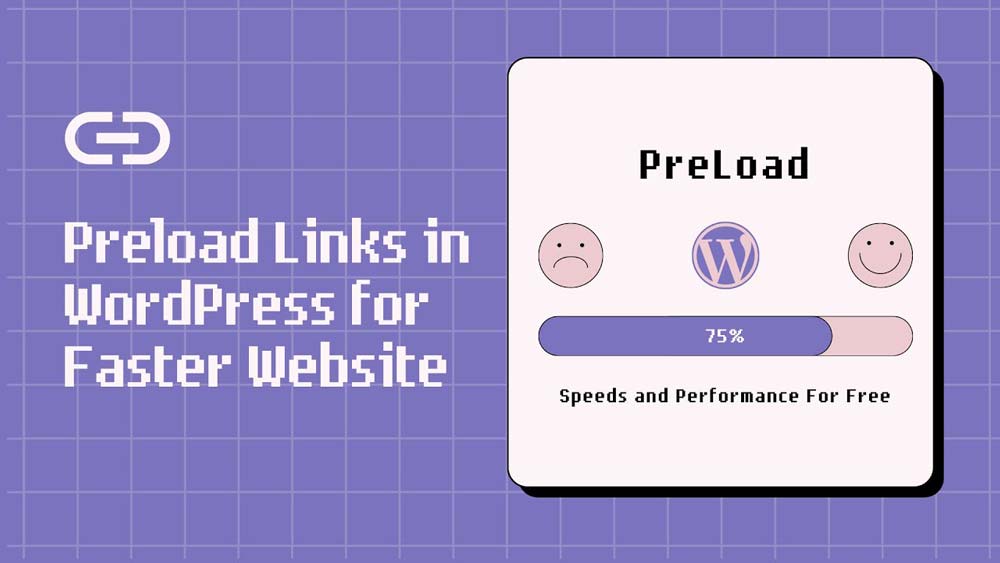
الف) پیش بارگذاری کش (Preload Cache)
فعالسازی Preload Cache در WP Rocket تضمین میکند که سایت شما همیشه پرسرعتترین نسخه ممکن را به کاربران تحویل دهد و یکی از ارکان مهم در آموزش افزونه WP Rocket است.
- عملکرد و اهمیت: زمانی که کش سایت پاک میشود (مثلاً پس از یک بهروزرسانی بزرگ یا انقضای زمان کش)، بهطور معمول، اولین بازدیدکننده مجبور است منتظر بماند تا سرور، نسخه جدید صفحه را تولید کند که این فرآیند کُند است. با فعالسازی Preload Cache، افزونه WP Rocket پس از هر پاکسازی، بهصورت خودکار و در پسزمینه شروع به پیمایش سایت شما بر اساس نقشه سایت (Sitemap) میکند. این پیمایش باعث میشود که یک نسخه کششده جدید برای تمام صفحات کلیدی سایت شما تولید و ذخیره شود.
-
مزیت اصلی: این فرآیند تضمین میکند که اولین بازدیدکننده سایت شما هرگز با یک صفحه کُند (نسخه تولیدی) روبرو نشود و بلافاصله نسخه فوقالعاده سریع را دریافت کند. برای کارکرد صحیح، مطمئن شوید که WP Rocket به نقشه سایت شما (تولید شده توسط افزونههایی مانند Yoast SEO) دسترسی دارد.
ب) پیش بارگذاری لینکها و DNS (Prefetching)
قابلیتهای Prefetching (پیشواکشی) عملکرد سایت را در سطح مرورگر کاربر بهینه میکنند و به سرعت درک شده توسط کاربر (Perceived Performance) کمک شایانی مینمایند.
۱. پیش بارگذاری لینکها (Preload Links)
- عملکرد: این ویژگی تجربه کاربری را بهطور آنی و سریع بهبود میبخشد. زمانی که کاربر ماوس خود را روی یک لینک داخلی نگه میدارد (Hover میکند)، WP Rocket در پسزمینه و قبل از کلیک نهایی، فرآیند بارگذاری منابع لازم برای آن صفحه را آغاز میکند.
- مزیت: اگر کاربر واقعاً روی لینک کلیک کند، به نظر میرسد که صفحه بهطور آنی و بدون تأخیر بارگذاری شده است، زیرا بخش عمدهای از برقراری اتصال و دانلود منابع حیاتی قبلاً انجام شده است. فعالسازی این قابلیت کاملاً توصیه میشود و تأثیر زیادی بر نرخ پرش (Bounce Rate) و زمان ماندگاری کاربر دارد.
۲. پیش واکشی DNS (Prefetch DNS Requests)
- عملکرد فنی: سایتهای مدرن از منابع خارجی زیادی استفاده میکنند (مانند فونتهای گوگل، آمارگیرها، CDNهای شخص ثالث). بارگذاری این منابع نیازمند یک مرحله اولیه به نام جستجوی DNS (DNS Lookup) است که زمانبر است. قابلیت Prefetch DNS Requests به مرورگر دستور میدهد تا این جستجوها را پیش از نیاز واقعی و در پسزمینه انجام دهد.
-
راهنمای پیکربندی: اگر در سایت خود از دامنههای خارجی استفاده میکنید، باید دامنههای آنها را (مانند
//fonts.googleapis.comیا//platform.twitter.comبرای دکمههای شبکههای اجتماعی) در این بخش وارد کنید. این کار، زمان برقراری ارتباط اولیه با سرور خارجی را کاهش داده و بهطور مؤثری سرعت بارگذاری فایلهای شخص ثالث را بهبود میبخشد.
ج) استفاده از CDN (شبکه توزیع محتوا)
استفاده از CDN (Content Delivery Network) قویترین روش برای افزایش سرعت سایت با WP Rocket در مقیاس جهانی است.
- تعریف و اهمیت CDN: شبکهای از سرورهای توزیعشده در سراسر جهان است که فایلهای استاتیک سایت شما (مانند تصاویر، CSS و JS) را در نزدیکترین سرور (PoP) به موقعیت فیزیکی کاربر ذخیره میکند. این کار فاصله فیزیکی انتقال داده را کاهش داده و سرعت بارگذاری را برای کاربران جهانی بهطور چشمگیری بهبود میبخشد.
۱. پیکربندی با RocketCDN
- توضیح: RocketCDN سرویس CDN اختصاصی است که توسط تیم WP Rocket ارائه میشود و بر اساس سرویس StackPath است.
- سهولت استفاده: اگر از RocketCDN استفاده میکنید، فعالسازی بسیار آسان است. کافیست این گزینه را فعال کنید؛ WP Rocket بهطور خودکار آدرسهای فایلهای استاتیک شما را با آدرس RocketCDN جایگزین میکند.
۲. پیکربندی با CDNهای دیگر (مثل Cloudflare یا KeyCDN)
- توضیح: اگر از سرویسهای CDN خارجی دیگری استفاده میکنید (و از طریق CNAME یا Zone Apex دامنه خود را متصل کردهاید)، باید آدرس CNAME یا آدرس URL شبکه توزیع محتوا خود (مثلاً آدرسی شبیه به
//cdn.yourdomain.com) را در بخش مربوطه وارد کنید. -
عملکرد افزونه: پس از وارد کردن این آدرس، WP Rocket تمامی لینکهای مربوط به فایلهای استاتیک در سایت شما را بهطور هوشمند به آدرس CDN جدید تغییر میدهد تا فایلها از طریق شبکه توزیع محتوا تحویل داده شوند و بهینهسازی عملکرد در سطح جهانی تکمیل شود.
بهینهسازی و پاکسازی پایگاه داده (Database) با WP Rocket

پایگاه داده (Database) انبار اصلی تمام محتوا، تنظیمات و تعاملات سایت وردپرسی شماست. با گذشت زمان، این دیتابیس مملو از دادههای اضافی و زبالههای دیجیتالی میشود که نه تنها حجم آن را افزایش میدهند، بلکه سرعت بازیابی دادهها را نیز کاهش داده و در نهایت به کندی سایت منجر میشوند. افزونه موشک وردپرس ابزارهای قدرتمندی برای مدیریت و پاکسازی این دادهها در اختیار شما قرار میدهد.
نکته ایمنی قبل از شروع
پاکسازی پایگاه داده، یک اقدام غیرقابل بازگشت است. قبل از اجرای هرگونه عملیات پاکسازی دیتابیس، حتماً یک نسخه پشتیبان کامل و بهروز از سایت خود تهیه کنید. این کار امنیت ذهنی شما را در برابر حذف اشتباهی دادههای مهم تضمین میکند.
الف) پاکسازی پستها و کامنتها
این بخش شامل دادههایی است که وردپرس به طور خودکار برای حفظ تاریخچه و مدیریت نظرات کاربران ذخیره میکند، اما پس از مدتی دیگر به آنها نیازی نیست.
- بازبینیها (Revisions): وردپرس پس از هر بار ذخیره یا بهروزرسانی پستها، یک نسخه جدید از آن را ذخیره میکند. این بازبینیها بهسرعت حجم دیتابیس را افزایش میدهند. پاکسازی این بخش، تمام نسخههای پیشین ذخیرهشده از پستها و صفحات را حذف میکند و حجم دیتابیس را بهطور قابل توجهی کاهش میدهد.
- پیشنویسهای خودکار (Auto Drafts): حذف پیشنویسهای خودکار ناکامل و قدیمی که توسط وردپرس ذخیره شدهاند و دیگر استفادهای ندارند.
- نظرات اسپم و حذف شده (Spam & Trashed Comments): حذف دائمی تمام نظراتی که به عنوان هرزنامه علامتگذاری شدهاند یا در پوشه زبالهدان قرار دارند. پاکسازی منظم این بخش برای سلامت دیتابیس و کاهش ریسک امنیتی ناشی از کامنتهای مخرب، ضروری است.
ب) پاکسازی Transients و بهینهسازی جداول
این بخش شامل پاکسازی دادههای موقت فنی است که توسط خود وردپرس و افزونههای دیگر ایجاد میشوند و همچنین مرتبسازی ساختار دیتابیس است.
- Transients: دادههای موقتی هستند که توسط افزونهها برای ذخیره اطلاعاتی مانند گزارشهای API یا نتایج کش موقت استفاده میشوند. این دادهها اغلب بعد از انقضا یا حذف افزونه، پاک نمیشوند و به مرور زمان حجم دیتابیس را بالا میبرند. حذف Transients، فضای مرده دیتابیس را آزاد میکند.
- پاکسازی جداول دیتابیس (Optimize Tables): این عملکرد شبیه به دیفرگ کردن هارد دیسک است. پس از حذف دادهها، فضای خالی در دیتابیس باقی میماند. بهینهسازی جداول، ساختار دیتابیس را مرتب کرده و فضای اشغالشده اضافی را بازیابی میکند. این کار علاوه بر کاهش حجم، سرعت بازیابی دادهها را نیز کمی بهبود میبخشد که در مجموع به افزایش سرعت سایت با WP Rocket کمک میکند.
ج) زمانبندی پاکسازی خودکار (Automatic Cleanup)
یکی از بهترین تنظیمات افزونه راکت، امکان زمانبندی اجرای خودکار پاکسازی است.
- اهمیت و پیکربندی: با فعالسازی گزینه زمانبندی پاکسازی خودکار (Automatic Cleanup)، نیازی نیست که هر ماه به صورت دستی این فرآیند را تکرار کنید.
- توصیه: این قابلیت را فعال کنید و آن را روی حالت هفتگی یا ماهانه قرار دهید. انتخاب حالت ماهانه برای سایتهای عادی کافی است و سلامت دیتابیس را به صورت دورهای تضمین میکند.
- نکته امنیتی حیاتی: قبل از فعالسازی این قابلیت، اطمینان حاصل کنید که سرویسدهنده هاست یا افزونه پشتیبانگیری شما، به صورت خودکار و روزانه (یا حداقل قبل از زمانبندی پاکسازی) از دیتابیس شما نسخه پشتیبان تهیه میکند. این تضمین میکند که در صورت بروز هرگونه مشکل یا حذف ناخواسته دادهها، همواره یک نقطه بازیابی ایمن خواهید داشت.
با اجرای منظم این فرآیند در تنظیمات WP Rocket، نه تنها حجم دیتابیس را کاهش میدهید، بلکه عملکرد بلندمدت و پایداری سایت خود را حفظ میکنید.
تنظیمات پیشرفته و ابزارهای کمکی (Heartbeat Control, Advanced Rules)

الف) قوانین پیشرفته کش (Advanced Rules)
این بخش امکان تعریف استثناها را فراهم میکند.
- Never Cache URL(s): آدرسهایی که نباید کش شوند. (مانند:
/cart/،/checkout/،/my-account/و صفحات پنل مدیریت). WP Rocket اغلب بهطور خودکار این صفحات را استثنا میکند، اما همیشه برای صفحات فروشگاهی اختصاصی (مانند ووکامرس) چک کردن این بخش ضروری است. - Never Cache Cookies/User Agents: اگر نیاز به غیرفعال کردن کش برای کاربران خاص یا کوکیهای مشخص دارید.
ب) کنترل Heartbeat API
Heartbeat API یک رابط برنامهنویسی است که وردپرس از آن برای ارتباط دورهای (هر چند ثانیه) بین مرورگر و سرور استفاده میکند. این برای حفظ نشست (Session)، نمایش وضعیت ویرایش (مثلاً در حال ویرایش)، و بهروزرسانیهای خودکار مفید است، اما میتواند در سایتهای شلوغ یا هاستهای ضعیف، منجر به مصرف بیش از حد CPU سرور شود.
-
توصیه: فعالیت Heartbeat را روی حالت کاهش فعالیت (Reduce Activity) تنظیم کنید. این کار فاصله زمانی بین درخواستها را افزایش داده و مصرف منابع سرور را بهطور قابل توجهی کاهش میدهد.
معرفی جامع امکانات، مزایا و معایب افزونه WP Rocket
افزونه موشک وردپرس (WP Rocket) یکی از محبوبترین و پربازدهترین افزونههای پریمیوم وردپرس است که برخلاف بسیاری از رقبای خود، رویکردی جامع (All-in-One) به بهینهسازی عملکرد دارد. این افزونه فراتر از کش ساده عمل میکند و ابزارهایی برای بهینهسازی فایلها، رسانهها و دیتابیس را در یک پکیج واحد ارائه میدهد.
الف) امکانات و ویژگیهای منحصربهفرد WP Rocket
WP Rocket با تمرکز بر استانداردهای مدرن وب، خود را از سایر افزونههای کش رایگان و پیچیده متمایز میکند:
- تولید خودکار Critical CSS:
این ویژگی فوقالعاده مهم، مستقیماً برای رفع مشکل Render-Blocking CSS طراحی شده است. WP Rocket بهطور خودکار، کدهای CSS ضروری برای نمایش بخش بالای صفحه (Above-the-fold) را استخراج کرده و مابقی کدها را به تعویق میاندازد. این عمل، سریعترین راه برای بهبود شاخص LCP (Largest Contentful Paint) در Core Web Vitals است.
- تأخیر در اجرای جاوااسکریپت (Delay JS Execution):
این ابزار انقلابی، اجرای اسکریپتهای سنگین و غیرضروری طرف ثالث (Third-party) (مانند اسکریپتهای تبلیغاتی، ردیابی یا ابزارهای چت) را تا زمان تعامل کاربر (اولین کلیک یا اسکرول) به تأخیر میاندازد. نتیجه این کار، کاهش چشمگیر معیار TBT (Total Blocking Time) و بهبود پاسخگویی سایت است.
- سازگاری ۱۰۰٪ با Core Web Vitals:
هسته اصلی تمام تنظیمات WP Rocket بر اساس توصیههای رسمی گوگل برای کسب بهترین امتیاز در PageSpeed Insights و Core Web Vitals طراحی شده است. این افزونه با بهروزرسانیهای مداوم، تضمین میکند که سایت شما همواره با جدیدترین الگوریتمهای گوگل هماهنگ باشد.
- پیکربندی ساده و خودکار:
یکی از بزرگترین مزایای این افزونه، رویکرد “نصب کن و فراموش کن” (Install and Forget) است. بیش از ۸۰٪ از بهترین روشهای بهینهسازی (شامل کش صفحه، کش مرورگر و فشردهسازی GZIP)، بلافاصله پس از فعالسازی اجرا میشوند.
ب) مزایای کلیدی استفاده از WP Rocket
استفاده از افزایش سرعت سایت با WP Rocket مزایای استراتژیک و عملیاتی متعددی برای کسبوکار شما به همراه دارد:
- سهولت و سرعت بالا در استفاده (User Experience): بهترین ویژگی WP Rocket، سادگی آن در عین قدرت است. رابط کاربری آن بسیار تمیز و واضح طراحی شده است. حتی کاربران مبتدی نیز میتوانند با پیروی از یک آموزش افزونه WP Rocket گام به گام، بهترین تنظیمات افزونه راکت را اعمال کرده و شاهد تأثیر فوری آن باشند، بدون نیاز به دانش عمیق کدنویسی یا تنظیمات پیچیده سرور.
- بهبود مستقیم سئو و رتبهبندی: با کاهش زمان بارگذاری صفحه (TTFB) و بهبود شاخصهای LCP و TBT، WP Rocket مستقیماً فاکتورهای سرعت مورد نیاز گوگل را هدف قرار میدهد. بهبود این امتیازات به طور مستقیم به ارتقای رتبه سایت شما در نتایج جستجو کمک میکند.
- کاهش مصرف منابع سرور: از آنجایی که WP Rocket از کش صفحه قدرتمند استفاده میکند، فشار کمتری بر پردازشهای PHP و دیتابیس سرور وارد میشود. این امر به کاهش مصرف CPU و در نتیجه، کاهش هزینههای هاست و جلوگیری از خطاهای ۵۰۰ در سایتهای پربازدید منجر میشود.
- پشتیبانی عالی و مستندات کامل: تیم پشتیبانی قوی و مستندات جامع WP Rocket تضمین میکند که در صورت بروز هرگونه تداخل یا مشکل در پیکربندیهای پیشرفته، کاربر بتواند به سرعت راه حل مناسب را پیدا کند.
ج) معایب پلاگین WP Rocket
مانند هر ابزار قدرتمند دیگری، WP Rocket نیز با توجه به قیمت و قابلیتهای پیشرفته خود، دارای محدودیتهایی است که باید از آنها آگاه باشید:
- هزینه بالا (Premium-Only): این افزونه پولی است و هیچ نسخه رایگان یا Lite برای تست عملکرد وجود ندارد. این مسئله ممکن است برای سایتهای کوچک، شخصی یا کاربران با بودجه محدود، یک مانع جدی باشد و آنها را به سمت رقبای رایگان (مانند LiteSpeed Cache) سوق دهد.
- احتمال تداخل در تنظیمات پیشرفته: به دلیل تخصص افزونه در دستکاری و بهینهسازی فایلهای CSS و JS، برخی از تنظیمات پیشرفته (مانند حذف CSS استفاده نشده) ممکن است با قالبهای پیچیده، صفحهسازها (مانند المنتور) یا افزونههای فروشگاهی خاص تداخل داشته باشند و منجر به بههمریختگی ظاهری سایت شوند. رفع این مشکلات نیاز به عیبیابی دستی و استثنا کردن فایلهای خاص (Exclusion) از طریق تنظیمات پیشرفته دارد.
-
نیاز به افزونههای مکمل برای فشردهسازی تصاویر: WP Rocket قابلیت Lazy Load برای تصاویر دارد، اما خود تصاویر را فشردهسازی نمیکند. برای بهینهسازی کامل، کاربر همچنان نیاز به استفاده از افزونههای مکمل بهینهسازی تصاویر (مانند Imagify، Smush یا ShortPixel) دارد.
افزونههای سازگار و مقایسه WP Rocket با رقبا (LiteSpeed Cache، W3 Total Cache)
هیچ افزونهای نمیتواند تمام وظایف مربوط به عملکرد وبسایت را بهتنهایی انجام دهد. WP Rocket نیز از این قاعده مستثنی نیست و برای پوشش کامل بهینهسازی، بهویژه در حوزههایی فراتر از کشینگ، نیاز به همکاری با افزونههای مکمل دارد. از سوی دیگر، آگاهی از موقعیت آن در میان رقبا، به شما کمک میکند تا تصمیمگیری آگاهانهتری داشته باشید.
الف) افزونههای سازگار ضروری برای تکمیل بهینهسازی
اگرچه افزونه موشک وردپرس قدرتمند است، اما در برخی وظایف تخصصی، نیاز به افزونههای دیگر دارد که خوشبختانه با آنها سازگاری کامل دارد:
۱. بهینهسازی تصاویر
WP Rocket قابلیتهای عالی در مدیریت رسانهها دارد (مانند Lazy Load)، اما کار آن صرفاً به نحوه نمایش تصاویر مربوط میشود، نه به حجم فایل آنها. برای کاهش واقعی حجم فایلها و استفاده از فرمتهای نسل جدید (مانند WebP)، باید از افزونههای تخصصی بهینهسازی تصاویر استفاده کنید. افزونههایی مانند Imagify (که متعلق به سازنده WP Rocket است)، Smush یا ShortPixel، با فشردهسازی بیاتلاف یا بااتلاف تصاویر، حجم فایلها را کاهش داده و فشار وارده بر سرور و پهنای باند را به حداقل میرسانند.
۲. افزونههای سئو
افزونههای مدیریت سئو مانند Yoast SEO و Rank Math با WP Rocket سازگاری کامل دارند. در واقع، WP Rocket بهطور هوشمند نقشه سایت (Sitemap) تولید شده توسط این افزونهها را تشخیص میدهد و از آن برای فعالسازی ویژگی پیش بارگذاری کش (Preload Cache) استفاده میکند تا مطمئن شود تمامی صفحات اصلی سئوی شما همواره کش شده و سریع هستند.
۳. افزونههای امنیتی
WP Rocket با افزونههای امنیتی اصلی و پرکاربرد وردپرس مانند Wordfence و Sucuri کاملاً سازگار است و تداخلی در عملکرد فایروال یا اسکنهای امنیتی آنها ایجاد نمیکند.
ب) مقایسه WP Rocket با رقبا در بازار کشینگ
در حالی که WP Rocket تنها افزونه پولی در این حوزه است، اما قدرت و سادگی آن باعث شده است که در رقابت با ابزارهای رایگان و پیچیده، همچنان پیشتاز باشد.
۱. LiteSpeed Cache (LSC)
- نقاط قوت اصلی: افزونه LiteSpeed Cache در صورت استفاده در محیطهای میزبانی وب که از LiteSpeed Web Server استفاده میکنند، فوقالعاده سریع است. این افزونه کاملاً رایگان است و به دلیل استفاده از تکنولوژی اختصاصی سرور، میتواند بهترین عملکرد کشینگ را در آن محیطها ارائه دهد.
- ملاحظات استفاده: نکته مهم این است که LSC تنها زمانی میتواند پتانسیل واقعی خود را نشان دهد که هاست شما از تکنولوژی LiteSpeed پشتیبانی کند. اگر هاست شما از سرورهای معمولی مانند Apache یا Nginx استفاده کند، LSC تنها به یک افزونه کش معمولی و فاقد آن سرعت خارقالعاده تبدیل خواهد شد.
۲. W3 Total Cache (W3TC)
- نقاط قوت اصلی: W3 Total Cache یکی از قدیمیترین و محبوبترین افزونههای کش رایگان است که بیشترین گزینههای پیکربندی و جزئیات فنی را در اختیار کاربر قرار میدهد. این افزونه برای توسعهدهندگان و کاربران حرفهای که به کنترل دقیق نیاز دارند، بسیار جذاب است.
- ملاحظات استفاده: بزرگترین نقطه ضعف W3TC، تنظیمات بسیار پیچیده و گیجکننده آن است. این افزونه ریسک بالایی برای ایجاد خطاهای سایت دارد، به ویژه اگر کاربر مبتدی باشد یا تنظیمات را بهدرستی اعمال نکند. برای اکثر کاربران، صرف زمان زیاد برای تسلط بر W3TC مقرون به صرفه نیست.
نتیجه مقایسه و جایگاه WP Rocket
WP Rocket با توجه به نکات بالا، یک تعادل بهینه بین قدرت و سادگی ارائه میدهد. در حالی که LSC بهترین انتخاب برای سرورهای LiteSpeed است و W3TC ابزار مورد علاقه متخصصان است، WP Rocket بدون وابستگی به نوع سرور و با تکیه بر قابلیتهای خودکار مانند Delay JS Execution و Remove Unused CSS، به کاربران عادی و آژانسها این امکان را میدهد که با صرف کمترین زمان و دنبال کردن یک آموزش افزونه WP Rocket ساده، بالاترین امتیاز عملکرد را کسب کنند. به همین دلیل، برای اکثر وبسایتهای وردپرسی که به دنبال افزایش سرعت سایت با WP Rocket بدون درگیری با تنظیمات پیچیده هستند، این افزونه بهترین انتخاب باقی میماند.
تست نهایی سرعت و عیبیابی مشکلات متداول
پس از گذراندن تمام مراحل آموزش افزونه WP Rocket و اعمال بهترین تنظیمات افزونه راکت در بخشهای کش، بهینهسازی فایلها و رسانهها، اکنون زمان برداشت نتایج است. تست نهایی سرعت، تنها راه اثبات موفقیت شما در افزایش سرعت سایت با WP Rocket است و عیبیابی، آخرین گام برای رفع تداخلهای احتمالی است.
الف) تست سرعت نهایی و مقایسه نتایج
برای ارزیابی دقیق، باید نتایج بهدستآمده را با همان معیارهای Baseline Testing (تست اولیه) که قبل از نصب ثبت کردید، مقایسه کنید.
- پاکسازی و گرم کردن کش (Warm-up): قبل از اجرای هر تست، حتماً کش WP Rocket را پاکسازی کنید. سپس از قابلیت Preload Cache (پیش بارگذاری) استفاده کنید تا مطمئن شوید که یک نسخه کش شده جدید و پرسرعت در سرور موجود است.
- اجرای تست در ابزارهای معتبر: تست سرعت را در ابزارهایی مانند Google PageSpeed Insights و GTmetrix انجام دهید. هر تست را حداقل سه بار اجرا کرده و میانگین بگیرید تا نتایج تحت تأثیر نوسانات لحظهای شبکه نباشد.
- مقایسه معیارها: نتایج نهایی را با اعداد اولیه مقایسه کنید. انتظار میرود که:
- LCP (Largest Contentful Paint) و TBT (Total Blocking Time) بهطور چشمگیری بهبود یافته باشند (امتیازات به سمت سبز و زمانها به سمت زیر ۲.۵ ثانیه و ۲۰۰ میلیثانیه حرکت کرده باشند).
- Performance Score به رتبه بالا (۹۰ یا A) رسیده باشد.
ب) عیبیابی مشکلات متداول پس از بهینهسازی
اگر پس از اعمال تنظیمات WP Rocket با مشکلاتی در ظاهر سایت یا عملکرد آن مواجه شدید، دلیل آن معمولاً تداخل یکی از تنظیمات بهینهسازی با کدهای خاص قالب یا افزونه شما است.
۱. بههمریختگی ظاهر سایت یا قالب
- علت احتمالی: تداخل در تنظیمات مربوط به فشردهسازی CSS یا، بهاحتمال قویتر، فعالسازی قابلیت حذف CSS استفاده نشده (Remove Unused CSS).
- راهحل عیبیابی:
- گام ۱: اگر از قابلیت حذف CSS استفاده نشده استفاده میکنید، آن را موقتاً غیرفعال کنید. اگر مشکل رفع شد، مشخص میشود که افزونه کدهای CSS حیاتی برای نمایش بخشی از سایت شما را اشتباهاً حذف کرده است.
- گام ۲: قابلیت را مجدداً فعال کرده و از بخش “CSS استثنا شده” (Excluded CSS) در همان تنظیمات، فایلهای CSS مربوط به آن بخش از قالب یا افزونه مشکلساز را بهصورت دستی اضافه و از فرآیند حذف مستثنی کنید.
۲. عمل نکردن برخی دکمهها، فرمها یا ابزارکها
- علت احتمالی: تداخل در تنظیم تأخیر در اجرای جاوااسکریپت (Delay JavaScript Execution). این تنظیم ممکن است اجرای اسکریپتهای مهم برای تعامل (مانند اسکریپتهای منوی موبایل یا فرمهای لود شده با JS) را به تأخیر بیندازد.
- راهحل عیبیابی:
- گام ۱: تنظیم Delay JS Execution را موقتاً غیرفعال کنید و صفحه را بررسی نمایید.
- گام ۲: اگر مشکل حل شد، تنظیم را دوباره فعال کنید و اسکریپتهای حیاتی (که معمولاً شامل فایلهای jQuery یا فایلهای JS مرتبط با آن ابزارک خاص هستند) را با افزودن نام فایل مربوطه به بخش “Excluded JS” از تأخیر مستثنی کنید.
۳. امتیاز پایین PageSpeed در معیار LCP (با وجود فعال بودن WP Rocket)
- علت احتمالی: فایلهای CSS همچنان Render-Blocking هستند، یا تصویر اصلی صفحه (LCP Element) بهینهسازی نشده است.
-
راهحل عیبیابی:
- بررسی Critical CSS: مطمئن شوید که تنظیم “Remove Unused CSS” یا “Generate Critical CSS” در بخش بهینهسازی فایلها فعال و بدون خطا است. این تنها راه قطعی برای بهبود LCP است.
-
بررسی Lazy Load: مطمئن شوید تصویر اصلی صفحه شما توسط قابلیت Lazy Load مستثنی شده باشد؛ زیرا اگر تصویر اصلی به تعویق بیفتد، LCP بدتر خواهد شد. WP Rocket بهطور هوشمند این کار را انجام میدهد، اما باید بررسی شود.
سوالات متداول
۱. آیا WP Rocket با ووکامرس (WooCommerce) سازگار است؟
- بله، WP Rocket با ووکامرس کاملاً سازگار است و بهطور خودکار صفحات حیاتی مانند سبد خرید، تسویهحساب و حساب کاربری را از کش شدن مستثنی میکند تا از بروز خطاهای خرید جلوگیری شود.
۲. اگر از Cloudflare استفاده کنم، آیا باز هم به WP Rocket نیاز دارم؟
- بله. Cloudflare یک CDN و فایروال (WAF) است و کشینگ را در سطح شبکه انجام میدهد، در حالی که WP Rocket کشینگ و بهینهسازی را در سطح سرور وردپرس (مانند بهینهسازی کد، Lazy Load، دیتابیس) انجام میدهد. این دو مکمل یکدیگر هستند و باید همزمان استفاده شوند.
۳. آیا استفاده از WP Rocket باعث میشود نیازی به بهینهسازی تصاویر نداشته باشم؟
- خیر. WP Rocket قابلیت Lazy Load برای تصاویر را دارد (فقط زمان بارگذاری را به تأخیر میاندازد). شما همچنان باید تصاویر را با افزونههای تخصصی (مانند Imagify یا Smush) فشرده کرده و از فرمتهای نسل جدید (WebP) استفاده کنید تا حجم فایلها کاهش یابد.
۴. بهترین تنظیمات افزونه راکت برای سایتهای پربازدید چیست؟
- بهترین تنظیمات برای سایتهای پربازدید، فعالسازی کامل کش، استفاده از Remove Unused CSS، فعالسازی Delay JS Execution برای کدهای شخص ثالث، و کاهش فعالیت Heartbeat API است. همچنین، باید با یک CDN پرقدرت (مانند RocketCDN یا Cloudflare) ادغام شود.
نتیجهگیری
شکی نیست که آموزش افزونه WP Rocket و بهکارگیری صحیح آن، یکی از قویترین اهرمها برای افزایش سرعت سایت با WP Rocket و ارتقای امتیازات فنی سایت شماست. این افزونه با طراحی هوشمندانه خود، پیچیدگیهای بهینهسازی کد، کشینگ و دیتابیس را به چند کلیک ساده تبدیل کرده و به شما امکان میدهد تا بر روی تولید محتوای ارزشمند تمرکز کنید.
اگر به دنبال دستیابی به امتیاز A در GTmetrix و سبز کردن Core Web Vitals هستید، نصب و پیکربندی افزونه موشک وردپرس یک سرمایهگذاری ضروری است.
زمان آن رسیده است که وبسایت خود را به نهایت سرعت برسانید. همین حالا WP Rocket را خریداری و نصب کنید و تأثیر شگفتانگیز آن را بر تجربه کاربری و رتبه سئو خود مشاهده نمایید. اگر در فرآیند پیادهسازیافزونه راکت نیاز به مشاوره تخصصی داشتید، تیم مجرب آژانس خلاقیت ماجرا آماده ارائه خدمات بهینهسازی و افزایش سرعت سایت شما است.

![آموزش تصویری سئو محصول با رنک مث [100 بگیرید]](https://maajara.net/wp-content/uploads/2026/03/amouzesh-tasviri-rank-math-seo.jpg)




دیدگاهتان را بنویسید