
مقاله در یک نگاه:
فرصت کافی برای مطالعه ندارید؟ ما حیاتیترین نکات آموزش بک آپ گیری خودکار با UpdraftPlus را در قالب یک چکیده کاربردی برای شما استخراج کردهایم تا همین حالا جلوی از دست رفتن اطلاعات سایتتان را بگیرید.
امنیت سایت در ۳ دقیقه
چرا UpdraftPlus؟ این افزونه با بیش از ۳ میلیون نصب، مطمئنترین راه برای بک آپ گیری خودکار وردپرس است. برخلاف بکآپهای هاستینگ، این ابزار به شما استقلال کامل میدهد تا در صورت هک شدن یا خطای انسانی، سایت را شخصاً بازیابی کنید.
تنظیمات طلایی زمانبندی:
- فایلها (قالب و افزونه): روی حالت Weekly (هفتگی) تنظیم کنید.
- دیتابیس (نوشتهها و سفارشات): روی حالت Daily (روزانه) یا هر ۱۲ ساعت تنظیم کنید (چون دیتابیس قلب تپنده سایت است).
- تعداد نسخهها (Retention): عدد ۴ تا ۸ را انتخاب کنید تا همیشه به نسخههای سالم هفتههای گذشته دسترسی داشته باشید.
قانون طلایی ذخیرهسازی: هرگز بک آپ را روی خودِ هاست نگه ندارید. طبق بخش اتصال UpdraftPlus به گوگل درایو، حتماً از یک فضای ابری استفاده کنید تا در صورت سوختن سرور یا مسدود شدن هاست، دارایی دیجیتال شما در جیمیلتان امن بماند.
بازیابی (Restore): در صورت بروز هرگونه مشکل، کافی است به تب Existing Backups بروید و با کلیک روی دکمه Restore، سایت را به حالت قبل برگردانید. حتی اگر سایت کاملاً نابود شده باشد، با نصب یک وردپرس خام و اتصال مجدد به گوگل درایو، همه چیز قابل بازیابی است.
نسخه رایگان یا پولی؟ نسخه رایگان برای اکثر سایتها کافی است، اما اگر به امنیت پیشرفته (بک آپ خودکار قبل از هر آپدیت) و انتقال آسان سایت نیاز دارید، نسخه Premium انتخاب هوشمندانهتری است.
حرف آخر: امنیت هزینه نیست، سرمایهگذاری است. همین حالا ۱۰ دقیقه وقت بگذارید و این تنظیمات را انجام دهید تا ماهها تلاش شما با یک اشتباه کوچک از بین نرود.
حالا، برای درک عمیق تفاوتهای نسخه پرمیوم، بهینهسازی حجم فایلهای پشتیبان و یادگیری سناریوهای نجات سایت هنگام هک شدن، مطالعه دقیق و گامبهگام این مقاله بهترین سرمایهگذاری برای آینده وبسایت شماست.
فهرست مطالب
- چرا بکآپ گرفتن از نون شب واجبتر است؟
- نصب و راهاندازی اولیه : گام نخست در امنیت پایدار
- آموزش گامبهگام تنظیم بکآپ خودکار (Manual vs Automatic)
- اتصال به فضاهای ابری (Cloud Storage)
- انتخاب فایلهای مورد نیاز برای پشتیبانگیری
- آموزش بازگردانی (Restore) اطلاعات
- تفاوت نسخه رایگان و پرمیوم (Premium)
- سوالات متداول
- نتیجهگیری
در دنیای دیجیتال امروز، وبسایت شما دارایی اصلی کسبوکار شماست. تصور کنید ماهها تلاش برای تولید محتوا، سئو و طراحی، تنها با یک خطای سرور، حمله بدافزار یا یک اشتباه کوچک در آپدیت افزونهها به باد برود. طبق آمارهای جهانی، روزانه بیش از ۳۰,۰۰۰ وبسایت مورد حملات سایبری قرار میگیرند. در چنین شرایطی، داشتن یک نسخه پشتیبان (Backup) تنها راه نجات است.
مجله تکنولوژی W3Techs در گزارشی اعلام کرده است که:
«بیش از ۴۳٪ وبسایتهای جهان از وردپرس استفاده میکنند و امنیت آنها بدون یک استراتژی منظم برای پشتیبانگیری، همواره در معرض خطر جدی قرار دارد.»
در این مقاله از آژانس خلاقیت ماجرا، به سراغ آموزش افزونه UpdraftPlus میرویم؛ ابزاری که با بیش از ۳ میلیون نصب فعال، محبوبترین و بهترین افزونه بک آپ وردپرس شناخته میشود.
چرا بکآپ گرفتن از نون شب واجبتر است؟
بسیاری از مدیران سایت در سایه یک امنیت کاذب زندگی میکنند؛ آنها تصور میکنند چون شرکت هاستینگ وعده بکآپ روزانه داده است، دیگر نیازی به هیچ اقدامی نیست. اما حقیقت تلخ این است که طبق آمارهای امنیت سایبری، بیش از ۶۰٪ کسبوکارهای کوچک پس از، از دست دادن دائمی دادههای خود، ظرف مدت ۶ ماه به کلی تعطیل میشوند. بکآپهای هاستینگ اغلب در همان سروری نگهداری میشوند که سایت شما قرار دارد. اگر سرور دچار نقص فنی شود یا دیتاسنتر با حادثهای مثل آتشسوزی (مانند اتفاقی که برای دیتاسنتر OVH افتاد) روبرو شود، هم سایت و هم بکآپهای هاستینگ با هم نابود خواهند شد. پشتیبانگیری خودکار وردپرس به شما استقلال و مالکیت کامل بر دادههایتان را میدهد.
در ادامه، ۳ دلیل حیاتی را بررسی میکنیم که چرا باید همین امروز استراتژی بکآپ خود را نهایی کنید:
۱. خطاهای انسانی: وقتی بزرگترین دشمن خودمان هستیم!
حتی حرفهایترین وبمسترها هم مصون از خطا نیستند. حذف تصادفی یک پوشه از طریق FTP، دستکاری اشتباه در فایل .htaccess که منجر به خطای ۵۰۰ میشود، یا پاک کردن یک برگه لندینگپیج پرفروش که ماهها برای سئو آن زمان صرف شده، تنها بخشی از فجایع انسانی است. با داشتن یک نسخه پشتیبان خودکار، این فجایع تنها یک “اشتباه کوچک” محسوب میشوند که با دو کلیک و در کمتر از ۵ دقیقه قابل جبران هستند، نه یک فاجعه ملی برای بیزینس شما!
۲. آپدیتهای ناسازگار: تداخلهای پیشبینی نشده
اکوسیستم وردپرس مدام در حال تغییر است. گاهی آپدیت یک افزونه ساده یا تغییر نسخه PHP سرور، باعث تداخل با کدنویسی قالب شما میشود و به اصطلاح سایت “سفید” (White Screen of Death) میشود. طبق گزارشهای فنی، حدود ۲۵٪ از خرابیهای ناگهانی سایتهای وردپرسی مستقیماً پس از آپدیتهای ناسازگار رخ میدهد. در این لحظات، به جای کلنجار رفتن با کدهای پیچیده، داشتن یک نسخه پشتیبان که قبل از آپدیت گرفته شده باشد، مثل یک ماشین زمان عمل میکند.
۳. امنیت و حملات سایبری: بازگشت از مرگ دیجیتال
حملات Ransomware (باجافزارها) و تزریق کدهای مخرب (Malware Injection) دیگر فقط مختص سازمانهای بزرگ نیست. هکرها از طریق حفرههای امنیتی در افزونههای قدیمی، به سایت نفوذ کرده و دیتابیس را رمزگذاری میکنند یا کل سایت را از دسترس خارج میکنند.
-
سناریوی وحشتناک: هکر کنترل پیشخوان را در دست میگیرد و تمام دسترسیهای شما را میبندد.
-
راهکار نجات: اگر شما طبق آموزش بک آپ گیری خودکار با UpdraftPlus، نسخههای پشتیبان را در محلی خارج از سایت (مثل گوگل درایو) ذخیره کرده باشید، هکر هیچ دسترسی به آنها نخواهد داشت. شما میتوانید به راحتی سایت را پاک کرده، وردپرس خام نصب کنید و با ریستور کردن آخرین نسخه سالم، انگار که هیچ اتفاقی نیفتاده به کارتان ادامه دهید.
نکته استراتژیک: در دنیای وب، بحث بر سر این نیست که “آیا” سایت شما به مشکل میخورد یا خیر؛ بحث بر سر این است که “چه زمانی” این اتفاق میافتد. آمادگی برای آن لحظه، تفاوت بین یک برند حرفهای و یک آماتور است.
نصب و راهاندازی اولیه: گام نخست در امنیت پایدار
شروع مسیر امنیت با UpdraftPlus بسیار ساده است، اما ریزهکاریهایی دارد که دانستن آنها شما را از یک کاربر معمولی به یک مدیر سایت حرفهای تبدیل میکند. برای پیادهسازی آموزش بک آپ گیری خودکار با UpdraftPlus، ابتدا باید این ابزار قدرتمند را در قلب وردپرس خود جایگذاری کنید.
نقشه راه نصب افزونه
فرآیند نصب تنها چند کلیک زمان میبرد، اما رعایت ترتیب زیر الزامی است:
-
ورود به پیشخوان: ابتدا با سطح دسترسی مدیریت (Administrator) وارد پنل وردپرس خود شوید.
-
بخش افزونهها: از منوی سمت راست (یا چپ در نسخههای انگلیسی)، روی افزونهها (Plugins) > افزودن (Add New) کلیک کنید.
-
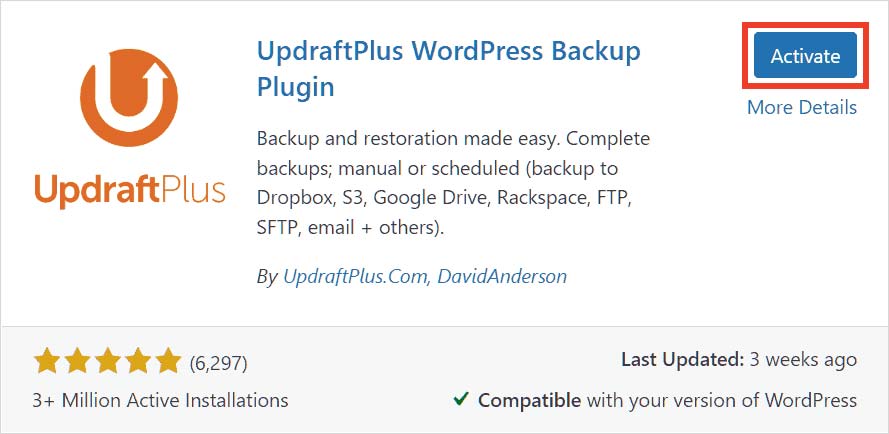
جستجوی هوشمند: در کادر جستجو، عبارت UpdraftPlus را تایپ کنید. دقت کنید که افزونه اصلی توسط “UpdraftPlus.Com, DavidAnderson” توسعه یافته و بیش از ۳ میلیون نصب فعال دارد. نصب کردن نسخههای متفرقه میتواند امنیت سایت شما را به خطر بیندازد.
-
نصب و فعالسازی: روی دکمه “نصب” کلیک کرده و پس از چند ثانیه، حتماً دکمه آبیرنگ فعالسازی (Activate) را بزنید.
ورود به دنیای تنظیمات (اولین برخورد)
پس از فعالسازی، وردپرس شما را به لیست افزونهها بازمیگرداند. اکنون برای دسترسی به پنل مدیریت این ابزار، دو راه دارید:
-
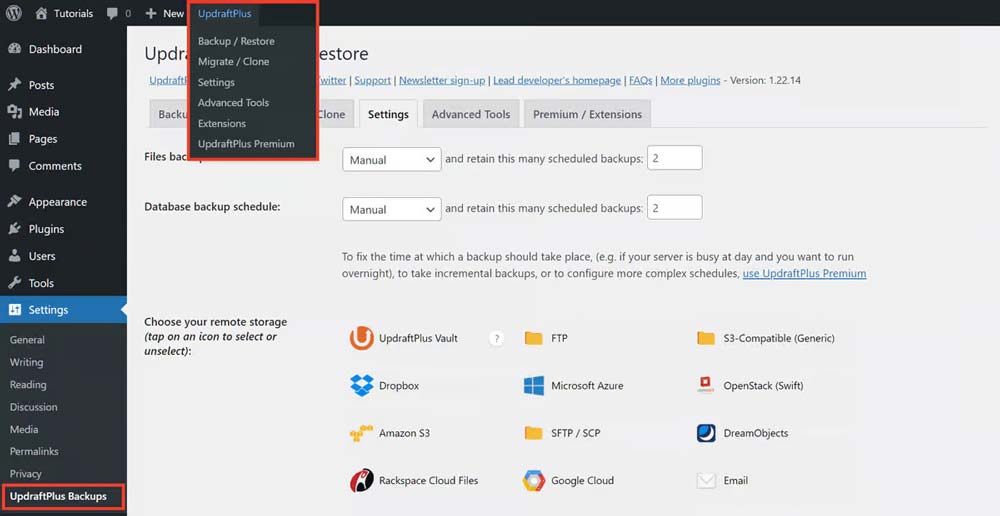
کلیک بر روی گزینه UpdraftPlus Backups که زیرمجموعه منوی تنظیمات (Settings) شده است.
-
استفاده از نوار ابزار بالای وردپرس که معمولاً یک میانبر برای دسترسی سریع به این افزونه در آن ایجاد میشود.
کالبدشکافی داشبورد UpdraftPlus
وقتی برای اولین بار وارد صفحه تنظیمات میشوید، با یک رابط کاربری مدرن و تببندی شده روبرو میشوید که شامل بخشهای زیر است:
-
تب Backup / Restore: اینجا همان جایی است که دکمه بزرگ و بنفشرنگ Backup Now قرار دارد. اگرچه هدف ما اتوماسیون است، اما پیشنهاد میکنیم همین حالا یک بار روی این دکمه کلیک کنید تا اولین نسخه پشتیبان دستی سایتتان گرفته شود. این کار به شما اطمینان میدهد که افزونه با موفقیت به دیتابیس و فایلهای سرور دسترسی پیدا کرده است.
-
تب Existing Backups: در این بخش، تمام نسخههای پشتیبانی که تاکنون گرفته شده (چه دستی و چه خودکار) لیست میشوند. شما میتوانید از اینجا هر بکآپی را دانلود، بازیابی یا حذف کنید.
-
تب Settings: قلب تپنده مقاله ما اینجاست! تمامی جادوهای مربوط به پشتیبانگیری خودکار وردپرس و اتصال به فضاهای ابری در این بخش رخ میدهد.
نکته تخصصی: در اولین ورود، ممکن است افزونه یک تور آموزشی (Walkthrough) به شما پیشنهاد دهد. پیشنهاد میکنیم آن را دنبال نکنید و مستقیماً طبق مراحلی که در بخش بعدی این مقاله توضیح میدهیم پیش بروید تا تنظیمات را بر اساس نیاز واقعی کسبوکارتان (نه تنظیمات پیشفرض) پیکربندی کنید.
در واقع، هدف اصلی ما در این مرحله این است که مطمئن شویم افزونه با پیکربندی سرور شما سازگار است. طبق آمار، در کمتر از ۱٪ مواقع، محدودیتهای “Memory Limit” سرور ممکن است باعث توقف فرآیند نصب شود که در صورت بروز، تیم پشتیبانی هاستینگ شما باید این محدودیت را رفع کند.
آموزش گامبهگام تنظیم بکآپ خودکار (Manual vs Automatic)
بسیاری از کاربران به اشتباه تصور میکنند که کلیک کردن روی دکمه “Backup Now” هر چند روز یکبار کافی است. اما طبق آمارهای غیررسمی، بیش از ۴۰٪ از دست رفتن دادهها زمانی رخ میدهد که مدیر سایت “فراموش” کرده بکآپ بگیرد یا فاصله بین دو بکآپ دستی بسیار زیاد بوده است. راهکار نهایی، اتوماسیون هوشمند است.
برای شروع، در پنل افزونه به تب Settings بروید. در اینجا با دو فاکتور حیاتی روبرو هستید که باید به تفکیک تنظیم شوند:
الف) زمانبندی فایلها (Files Backup Schedule)
فایلهای سایت شامل هسته وردپرس، کدهای قالب، کدهای افزونهها و تمامی تصاویری است که آپلود کردهاید. این فایلها معمولاً سنگین هستند اما کمتر از دیتابیس تغییر میکنند.
-
تنظیم پیشنهادی برای سایتهای محتوایی (وبلاگی): گزینه Weekly (هفتگی). چرا؟ چون شما احتمالاً هر روز کد قالب یا افزونه جدیدی اضافه نمیکنید.
-
تنظیم پیشنهادی برای سایتهای پویا و فروشگاهی: گزینه Daily (روزانه). اگر مدام محصولات جدید اضافه میکنید یا کاربران در سایت شما فایل آپلود میکنند، تغییرات روزانه است و باید هر شب از آنها نسخه پشتیبان تهیه شود.
ب) زمانبندی پایگاه داده (Database Backup Schedule)
دیتابیس قلب تپنده سایت شماست؛ جایی که تمام نوشتهها، دیدگاهها، تنظیمات سئو، نام کاربری مشتریان و از همه مهمتر، سفارشات فروشگاه ذخیره میشوند. حجم دیتابیس نسبت به فایلها بسیار کمتر است اما نرخ تغییرات آن بسیار بالاست.
-
استراتژی طلایی: همیشه دیتابیس را یک پله سختگیرانهتر از فایلها تنظیم کنید.
-
سایتهای خبری یا فروشگاهی پرمخاطب: تنظیم روی 12 hours یا حتی 8 hours ضروری است. تصور کنید اگر سایت شما در ساعت ۴ عصر هک شود و آخرین بکآپ شما مربوط به ۲۴ ساعت قبل باشد، تمام سفارشات و کامنتهای ثبت شده در آن روز را برای همیشه از دست دادهاید!
ج) سیاست نگهداری (Retention Policy)
گزینه “And retain this many scheduled backups” یکی از هوشمندانهترین بخشهای تنظیمات UpdraftPlus است. این گزینه مشخص میکند که سیستم پس از گرفتن بکآپ جدید، چند نسخه قدیمی را نگه دارد و چه زمانی نسخههای سوخته را پاک کند.
-
استاندارد آژانس ماجرا: ما عدد ۴ تا ۸ را پیشنهاد میدهیم.
-
چرا عدد ۱ یا ۲ کافی نیست؟ گاهی اوقات سایت شما هک میشود اما شما تا ۳ روز متوجه آن نمیشوید. اگر فقط ۲ نسخه آخر را نگه دارید، ممکن است هر دو نسخه ذخیره شده، آلوده به بدافزار باشند و شما نسخه سالمی برای بازگشت نداشته باشید. داشتن نسخههایی از یک هفته قبل، شانس بازگشت سالم را به ۱۰۰٪ میرساند.
-
-
مدیریت فضا: اگر فضای ذخیرهسازی ابری محدودی دارید (مثلاً ۱۵ گیگابایت رایگان گوگل درایو)، تعداد را روی ۳ تنظیم کنید تا با پر شدن فضا، فرآیند بکآپگیری متوقف نشود.
د) بکآپ دستی (Manual)؛ چه زمانی لازم است؟
با وجود اتوماسیون، بکآپ دستی هرگز منسوخ نمیشود. در موارد زیر، قبل از هر اقدامی دکمه بنفش را بفشارید:
-
دقیقاً قبل از آپدیت نسخه اصلی وردپرس.
-
قبل از نصب یک افزونه سنگین (مثل ووکامرس یا المنتور).
-
قبل از تغییر کدهای فایل
functions.php.
نقلقول فنی: متخصصین امنیت در Wordfence معتقدند: «یک بکآپ خودکار که در محلی خارج از سایت ذخیره شده باشد، قدرتمندترین ابزار دفاعی در برابر حملات باجافزاری است؛ چرا که باجافزارها ابتدا دیتابیس متصل به سایت را هدف قرار میدهند.»
اتصال به فضاهای ابری (Cloud Storage)
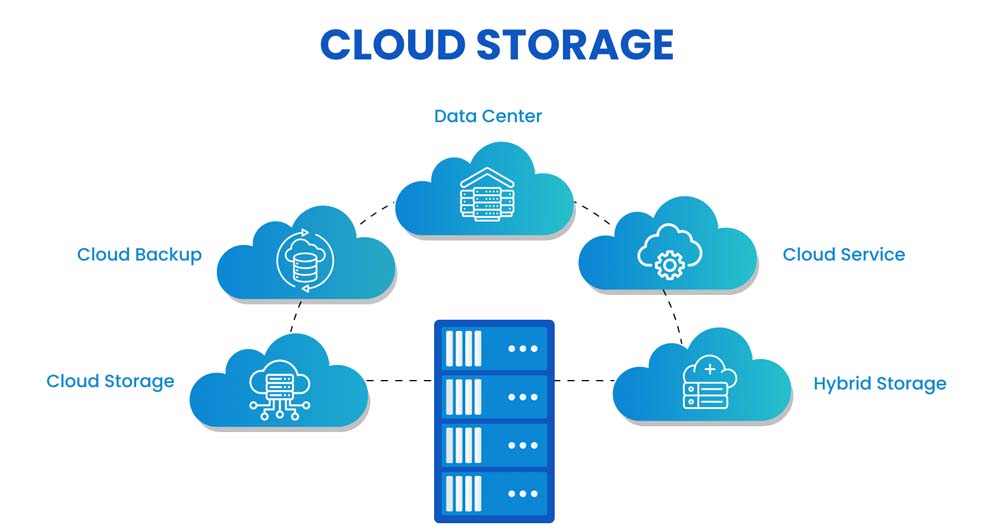
یکی از بزرگترین اشتباهات استراتژیک مدیران سایت، ذخیره فایلهای پشتیبان در دایرکتوریهای همان هاستی است که سایت روی آن قرار دارد. به قول معروف، این کار مثل این است که «تمام تخممرغهای خود را در یک سبد بگذارید». اگر هاست شما ساسپند شود، سرور دچار نقص فنی شود، یا دیتاسنتر به هر دلیلی از دسترس خارج شود، شما هم سایت را از دست دادهاید و هم نسخههای پشتیبان را.
اتصال UpdraftPlus به گوگل درایو یا سایر فضاهای ابری، این ریسک را به صفر میرساند. طبق آمارهای گوگل، سرویس Google Drive پایداری (Uptime) معادل ۹۹.۹٪ دارد که این یعنی فایلهای شما در امنترین جای ممکن هستند.
چرا گوگل درایو بهترین انتخاب برای کاربران ایرانی است؟
-
رایگان بودن: ۱۵ گیگابایت فضای رایگان که برای اکثر سایتهای وردپرسی (حتی با حجم بالا) کافی است.
-
دسترسی دائمی: حتی اگر سایت شما کلاً نابود شود، فایلها در اکانت گوگل شما موجودند.
-
سرعت بالا: برخلاف پروتکلهای قدیمی مثل FTP، انتقال داده به گوگل درایو با سرعت بسیار بالایی انجام میشود.
آموزش گامبهگام اتصال (بدون خطا)
برای راهاندازی این بخش، در تب Settings افزونه، مراحل زیر را با دقت دنبال کنید:
-
انتخاب مقصد (Remote Storage): در میان آیکونهای نمایش داده شده، روی لوگوی Google Drive کلیک کنید. (توجه داشته باشید که در نسخه رایگان، در هر لحظه فقط یک مقصد را میتوانید انتخاب کنید).
-
تنظیم نام پوشه (مخصوص نسخه پرمیوم): در نسخه رایگان، افزونه پوشهای به نام “UpdraftPlus” در درایو شما میسازد. در نسخه پرمیوم میتوانید نام این پوشه را به دلخواه (مثلاً نام برندتان) تغییر دهید.
-
ذخیره اولیه: قبل از هر کاری، به انتهای صفحه اسکرول کنید و روی دکمه Save Changes کلیک کنید. این مرحله حیاتی است؛ زیرا تا زمانی که تنظیمات را ذخیره نکنید، لینک احراز هویت گوگل برای شما ساخته نمیشود.
-
احراز هویت (Authentication): پس از ذخیره، یک کادر در بالای صفحه ظاهر میشود که حاوی یک لینک است. روی آن کلیک کنید. به صفحه ورود گوگل هدایت میشوید.
-
تایید دسترسی: اکانت جیمیل خود را انتخاب کنید. گوگل از شما میپرسد که آیا به UpdraftPlus اجازه دسترسی به فایلها را میدهید؟ روی Allow کلیک کنید.
-
تکمیل نهایی: در مرحله آخر، دکمهای با متن Complete Setup به شما نمایش داده میشود. با کلیک روی آن، به پیشخوان وردپرس خود برمیگردید.
سایر گزینههای ابری (برای کاربران حرفهایتر)
اگر به هر دلیلی تمایلی به استفاده از گوگل درایو ندارید، بهترین افزونه بک آپ وردپرس گزینههای دیگری را نیز پیش روی شما میگذارد:
-
Dropbox: گزینهای بسیار پایدار با همگامسازی (Sync) فوقالعاده سریع.
-
Microsoft OneDrive: برای کسانی که از اکانتهای مایکروسافت استفاده میکنند.
-
FTP/SFTP: برای انتقال بکآپ به یک هاست یا سرور مجزای دیگر (مناسب برای سازمانهای بزرگ).
-
S3 (Amazon یا سرویسهای مشابه): ارزانترین و مقیاسپذیرترین روش برای سایتهای با حجم دیتای بسیار سنگین (بالای ۵۰ گیگابایت).
نکته طلایی امنیت: همواره دقت کنید که ایمیل متصل به گوگل درایو شما دارای تایید دو مرحلهای (2FA) باشد. امنیت بکآپهای شما به امنیت ایمیل شما گره خورده است. اگر هکری به جیمیل شما دسترسی پیدا کند، میتواند تمام تاریخچه سایت شما را از بین ببرد.
با اتمام این مرحله، سایت شما به یک سیستم “پشتیبانگیری از راه دور” مجهز شده است که بار سنگین ذخیرهسازی را از دوش هاست برداشته و امنیت را به بالاترین سطح ممکن میرساند.
انتخاب فایلهای مورد نیاز برای پشتیبانگیری

همه دادههای یک سایت ارزش یکسانی ندارند. در حالی که دیتابیس و کدهای اختصاصی قالب شما حیاتی هستند، برخی فایلهای کش (Cache) یا لاگهای قدیمی فقط باعث سنگین شدن بیمورد نسخه پشتیبان میشوند. طبق آمارهای فنی، در بسیاری از سایتهای وردپرسی، بیش از ۴۰٪ حجم بکآپ را فایلهای غیرضروری اشغال میکنند.
در تب Settings و در بخش Include in files backup، شما با ۵ گزینه اصلی روبرو هستید که باید آگاهانه آنها را مدیریت کنید:
الف) افزونهها (Plugins)
این بخش شامل تمام پلاگینهایی است که روی سایت نصب کردهاید.
-
نکته استراتژیک: اگر سایت شما از افزونههای نال شده (Nulled) یا اختصاصی استفاده نمیکند و تمام افزونههایتان را از مخزن رایگان وردپرس گرفتهاید، شاید در مواقع بحرانی نبودِ این بخش فاجعه نباشد (چون دوباره قابل دانلود هستند)، اما برای بازیابی سایت با آپ درفت پلاس در کمترین زمان ممکن، حتماً تیک این گزینه را بزنید تا تنظیمات و ساختار افزونهها حفظ شود.
ب) پوستهها (Themes)
این پوشه شامل قالب فعلی و قالبهای پیشفرض وردپرس است.
-
نکته مهم: اگر از Child Theme استفاده میکنید یا کدهای قالب را شخصیسازی کردهاید، این بخش برای شما حیاتیترین قسمت است. بدون این فایلها، ظاهر سایت شما پس از ریستور کردن به کلی بهم میریزد.
ج) رسانهها (Uploads)
سنگینترین بخش هر بکآپ! تمام تصاویر محصولات، ویدیوها، فایلهای PDF و هر چیزی که در کتابخانه چندرسانهای آپلود کردهاید در اینجا قرار دارد.
-
بهینهسازی: اگر فضای گوگل درایو شما محدود است، حتماً قبل از بکآپگیری، تصاویر خود را با افزونههایی مثل Smush یا ShortPixel فشرده کنید تا حجم کل بکآپ به طرز محسوسی کاهش یابد.
د) سایر فایلها (Others)
این بخش شامل فایلهای حیاتی وردپرس خارج از سه پوشه بالا (مثل پوشه زبانها یا فایلهای ارتقای سیستم) است. پیشنهاد ما این است که تیک این گزینه را همیشه فعال نگه دارید.
هـ) مدیریت استثناها (Excluding Files)
اینجاست که میتوانید افزونه را “رژیم” بدهید! در هر یک از بخشهای بالا، فیلدی به نام Exclude these وجود دارد. شما میتوانید نام پوشهها یا پسوند فایلهایی که نمیخواهید در بک آپ باشند را وارد کنید.
-
چه چیزهایی را مستثنی کنیم؟
-
پوشههای مربوط به Cache (مثل پوشه افزونههای موشک وردپرس یا WP Rocket).
-
فایلهای با پسوند
.zipیا.tarکه بکآپهای قدیمیِ دیگر هستند. -
پوشه node_modules (اگر در حال توسعه قالب هستید).
-
لاگهای خطا (Error Logs) که گاهی حجمهای چند گیگابایتی پیدا میکنند.
-
نقلقول از متخصصان کلود: «بهترین بکآپ، لزوماً کاملترین بکآپ نیست؛ بلکه سریعترین بکآپی است که در لحظه بحران، بدون خطا بازیابی شود.» کوچک نگه داشتن حجم بکآپ، احتمال شکست خوردن فرآیند انتقال به گوگل درایو را به حداقل میرساند.
با شخصیسازی این تنظیمات در UpdraftPlus، شما فرآیند بکآپگیری را بهینهسازی کردهاید. حالا سیستم فقط روی داراییهای واقعی شما تمرکز میکند و از هدررفت پهنای باند و فضای ذخیرهسازی جلوگیری میشود.
آموزش بازگردانی (Restore) اطلاعات
بازیابی سایت با آپ درفت پلاس دقیقاً همان جایی است که این افزونه قدرت خود را به رخ میکشد. برخلاف روشهای سنتی که نیاز به دانش کار با دیتابیس (phpMyAdmin) و مدیریت فایلها (File Manager) دارد، در اینجا همه چیز در یک محیط گرافیکی و امن انجام میشود.
طبق آمارهای پشتیبانی فنی، بیش از ۷۰٪ کاربران هنگام بروز مشکل در سایت، دچار دستپاچگی میشوند و با اقدامات اشتباه، وضعیت را بدتر میکنند. اما با داشتن UpdraftPlus، شما همیشه یک “دکمه بازگشت به عقب” دارید.
سناریوی اول: دسترسی به پیشخوان وردپرس برقرار است.
اگر سایت شما با مشکلاتی مثل تداخل افزونهها، بهمریختگی چیدمان یا حذف تصادفی مطالب روبرو شده اما هنوز میتوانید وارد مدیریت شوید:
-
ورود به بخش مدیریت: به مسیر تنظیمات > UpdraftPlus Backups بروید.
-
بخش بکآپهای موجود: به پایین صفحه اسکرول کنید تا به تب Existing Backups برسید. در اینجا لیستی از تمام بکآپهای ذخیره شده در هاست یا گوگل درایو را با ذکر تاریخ دقیق و ساعت مشاهده میکنید.
-
انتخاب نسخه سالم: روی دکمه آبیرنگ Restore در مقابل نسخهای که میدانید سایت در آن تاریخ سالم بوده، کلیک کنید.
-
انتخاب اجزا: یک پنجره پاپآپ ظاهر میشود. UpdraftPlus از شما میپرسد که دقیقاً چه بخشهایی را میخواهید برگردانید؟ (Plugins, Themes, Uploads, Others, Database). پیشنهاد ما این است که برای اطمینان از سلامت کامل، همه گزینهها را تیک بزنید.
-
فرآیند استخراج: افزونه شروع به دانلود فایلها از گوگل درایو و آمادهسازی آنها میکند. پس از اتمام، دکمه نهایی Restore ظاهر میشود. روی آن کلیک کنید.
-
پایان عملیات: پس از اتمام، پیامی مبنی بر موفقیتآمیز بودن عملیات (Restore Successful) دریافت میکنید. حالا کافی است کش مرورگر خود را پاک کرده و سایت را چک کنید.
سناریوی دوم (بحرانی): سایت کلاً از دسترس خارج شده است.
اگر با “صفحه سفید” روبرو هستید یا هکرها دسترسی شما را بسته اند، نگران نباشید. فایلهای شما در گوگل درایو جایش امن است.
-
نصب وردپرس خام: یک وردپرس کاملاً جدید روی هاست خود نصب کنید.
-
نصب مجدد افزونه: افزونه UpdraftPlus را روی این وردپرس خام نصب و فعال کنید.
-
اتصال مجدد به ابر: به بخش تنظیمات بروید و دوباره به همان اکانت گوگل درایوی که بکآپها در آن است وصل شوید.
-
فراخوانی لیست: روی لینک Rescan remote storage کلیک کنید. با این کار، افزونه تمام بکآپهای قدیمی شما را از گوگل درایو شناسایی کرده و در لیست نمایش میدهد.
-
ریستور نهایی: حالا طبق مراحل سناریوی اول، دکمه Restore را بزنید تا سایت قدیمی شما روی این وردپرس جدید کاملاً بازیابی شود.
یک نکته حیاتی: فایلهای قدیمی را پاک کنید!
پس از اتمام بازگردانی، UpdraftPlus پوشههای قدیمی را که با نامهایی مثل -old تغییر نام داده شدهاند، در هاست نگه میدارد. افزونه پیامی به شما نشان میدهد که “Delete Old Directories”. حتماً روی آن کلیک کنید تا فضای هاست شما بیهوده اشغال نشود.
نقلقول از تیم فنی ماجرا: «بزرگترین مزیت UpdraftPlus این است که فرآیند ریستور را به صورت تکهتکه (Chunked) انجام میدهد؛ این یعنی حتی روی هاستهای ارزانقیمت و ضعیف هم احتمال شکست خوردن عملیات بازیابی بسیار پایین است.»
تفاوت نسخه رایگان و پرمیوم (Premium)
بسیاری از کاربران از ما میپرسند: “آیا نسخه رایگان کافی است؟” پاسخ کوتاه این است: بله، برای بکآپگیری پایه عالی است. اما اگر مدیریت یک سایت تجاری حساس را بر عهده دارید، نسخه Premium ابزارهایی دارد که میتواند در زمان و هزینههای شما صرفهجویی بزرگی کند.
در جدول زیر، تفاوتهای کلیدی را لیست کردهایم:
| ویژگی و امکانات | نسخه رایگان (Lite) | نسخه پرمیوم (Premium) |
| بکآپ گیری خودکار | ✅ دارد | ✅ با قابلیت تعیین زمان دقیق |
| اتصال به گوگل درایو | ✅ دارد | ✅ دارد |
| بکآپ قبل از آپدیتها | ❌ ندارد | ✅ بسیار کاربردی و خودکار |
| انتقال سایت (Migration) | ❌ ندارد | ✅ جابهجایی سایت به هاست دیگر |
| بکآپ از فایلهای غیر وردپرسی | ❌ ندارد | ✅ بکآپ از کل دیتاسنتر و فایلهای روت |
| پشتیبانی از چندین مقصد ابری | ❌ فقط یک مقصد | ✅ ذخیره همزمان در چند جا |
| حذف تبلیغات و پشتیبانی ویژه | ❌ ندارد | ✅ دارد |
پیشنهاد ماجرا: اگر در حال توسعه سایت هستید یا مدام افزونههای خود را آپدیت میکنید، قابلیت “Automatic backup before updates” در نسخه پرمیوم، به تنهایی ارزش خرید این افزونه را دارد؛ چرا که از بروز ۹۰٪ تداخلهای ناگهانی جلوگیری میکند.
سوالات متداول
۱. آیا استفاده از UpdraftPlus سرعت سایت من را کم میکند؟
- در زمان عادی خیر. فرآیند بکآپگیری در پسزمینه انجام میشود. با این حال، در لحظاتی که افزونه در حال فشردهسازی فایلهاست، ممکن است کمی به پردازنده (CPU) هاست فشار بیاید. پیشنهاد میشود زمان بکآپ خودکار را برای ساعات کمترافیک (مثلاً نیمهشب) تنظیم کنید.
۲. اگر حجم سایت من خیلی زیاد باشد (مثلاً ۵ گیگابایت)، باز هم به گوگل درایو وصل میشود؟
- بله، اما باید دقت کنید که محدودیتهای PHP سرور شما (مثل Max Execution Time) کم نباشد. UpdraftPlus فایلها را به تکههای ۴۰۰ مگابایتی تقسیم میکند تا احتمال خطا در آپلود به حداقل برسد.
۳. آیا میتوانم بکآپ را از یک سایت بگیرم و روی یک دامنه دیگر ریستور کنم؟
- این کار در نسخه رایگان کمی پیچیده است و نیاز به اصلاح دستی دیتابیس دارد، اما در نسخه Premium با استفاده از ابزار Migrator، این کار تنها با چند کلیک و بدون نیاز به دانش فنی انجام میشود.
۴. فایلهای بکآپ کجا ذخیره میشوند؟
- اگر فضای ابری را تنظیم نکرده باشید، در مسیر
/wp-content/updraft/روی هاست شما ذخیره میشوند. اما اکیداً توصیه میکنیم طبق بخش ۴ این مقاله، حتماً آنها را به فضایی خارج از هاست منتقل کنید.
نتیجهگیری
در این مقاله، صفر تا صد آموزش بک آپ گیری خودکار با UpdraftPlus را بررسی کردیم. آموختیم که چطور با تنظیمات دقیق زمانبندی، اتصال به گوگل درایو و شناخت صحیح فایلهای حیاتی، یک زره فولادی بر تن وبسایت خود بپوشانیم. به یاد داشته باشید که در دنیای وب، سوال این نیست که “آیا هک میشوید یا خیر”، بلکه سوال این است که “وقتی به مشکل خوردید، چقدر سریع میتوانید به بازی برگردید؟”
آیا امنیت سایت شما برایتان در اولویت است؟ اگر فرصت کافی برای مدیریت فنی سایت خود را ندارید یا به دنبال یک تیم متخصص برای بهینهسازی و تامین امنیت کامل هستید، ما در آژانس خلاقیت ماجرا همراه شما هستیم. تیم ما با سالها تجربه در مدیریت پروژههای بزرگ وردپرسی، امنیت و پایداری کسبوکار شما را تضمین میکند.
همین حالا برای دریافت مشاوره اختصاصی امنیت و پشتیبانی سایت، با کارشناسان ما تماس بگیرید.

![آموزش تصویری سئو محصول با رنک مث [100 بگیرید]](https://maajara.net/wp-content/uploads/2026/03/amouzesh-tasviri-rank-math-seo.jpg)


دیدگاهتان را بنویسید