
مقاله در یک نگاه:
«اگر برای تغییر ظاهر سایت خود عجله دارید و فرصت مطالعه کل راهنما را ندارید، نگران نباشید! در ادامه، چکلیست طلایی و خلاصهای از بهترین ابزارهای سفارشی سازی قالب وردپرس بدون کدنویسی را برای شما آماده کردهایم تا در کوتاهترین زمان، اولین قدم را بردارید.»
چگونه بدون کدنویسی قالب وردپرس را حرفهای کنیم؟
سادهترین راه (تنظیمات پایه): از منوی نمایش > سفارشیسازی استفاده کنید. در اینجا میتوانید لوگو، رنگهای اصلی، فونتها و چیدمان کلی هدر و فوتر را بدون نصب هیچ ابزار اضافهای تغییر دهید.
قدرتمندترین راه (طراحی بصری): از صفحهسازهای Drag & Drop استفاده کنید. المنتور (Elementor) محبوبترین گزینه است که به شما اجازه میدهد هر بخش از سایت را با کشیدن و رها کردن المانها، دقیقاً مطابق سلیقهتان طراحی کنید.
سریعترین راه (دموهای آماده): قالبهای چندمنظوره (مثل Astra یا OceanWP) را انتخاب کنید و از قابلیت «درونریزی دمو» استفاده کنید. با این کار، یک سایت کامل طراحی شده را تحویل میگیرید و فقط محتوای آن را جایگزین میکنید.
ویرایش جزئیات خاص: برای تغییراتی که در تنظیمات قالب نیست، از افزونههای ویرایشگر بصری CSS مانند YellowPencil استفاده کنید تا بدون دیدن کدها، استایل هر بخش را با کلیک کردن تغییر دهید.
نکته حیاتی: همیشه قبل از شروع هرگونه تغییر در ظاهر سایت، یک نسخه پشتیبان (Backup) تهیه کنید تا در صورت بروز تداخل، زحمات شما از بین نرود.
«حالا اگر میخواهید با جزئیات فنی صفحهسازها، ترفندهای حرفهای طراحی بصری و استراتژیهای آژانس خلاقیت ماجرا برای داشتن یک سایت منحصربهفرد آشنا شوید، پیشنهاد میکنیم مطالعه کامل این مقاله عمیق و کاربردی را از دست ندهید.»
فهرست مطالب
- چرا باید قالب خود را شخصیسازی کنیم؟
- آموزش گامبهگام کار با بخش “سفارشیسازی” (Customizer)
- آموزش عملی طراحی با المنتور (Elementor)؛ قدرتمندترین روش
- ویرایشگر بلوک وردپرس (Gutenberg)
- میانبر طلایی: استفاده از قالبهای چندمنظوره با دموهای آماده
- جراحی دقیق سایت با ویرایشگرهای بصری CSS (بدون کدنویسی)
- نکات طلایی قبل از شروع تغییرات
- سوالات متداول
- نتیجهگیری
در دنیای امروز، وبسایت شما ویترین کسبوکارتان است. طبق آمارهای جهانی، کاربران در کمتر از ۰.۰۵ ثانیه درباره اعتبار یک سایت از روی ظاهر آن قضاوت میکنند. اگر سایت شما شبیه هزاران سایت دیگر باشد، شانس دیده شدن را از دست میدهید. اما خبر خوب این است که برای داشتن یک طراحی منحصربهفرد، دیگر نیازی به یادگیری زبانهای پیچیده برنامه نویسی ندارید. در این مقاله از آژانس خلاقیت ماجرا، یاد میگیرید چگونه با قدرت ابزارهای مدرن، به طراحی سایت بدون برنامه نویسی بپردازید.
وردپرس به عنوان محبوبترین سیستم مدیریت محتوا (CMS) که بیش از ۴۳٪ از کل وبسایتهای جهان را پشتیبانی میکند، مسیری طولانی را طی کرده است. در گذشته، ویرایش قالب وردپرس مستلزم تسلط بر PHP و CSS بود، اما امروزه مفهوم “No-Code” یا بدون کدنویسی، انقلابی در این فضا ایجاد کرده است. سفارشی سازی قالب وردپرس به شما این قدرت را میدهد که بدون درگیر شدن با پیچیدگیهای فنی، روی استراتژی برند و تجربه کاربری تمرکز کنید. ما در این راهنما، از سادهترین تنظیمات پیشفرض تا پیشرفتهترین متدهای طراحی بصری را بررسی خواهیم کرد.
چرا باید قالب خود را شخصیسازی کنیم؟
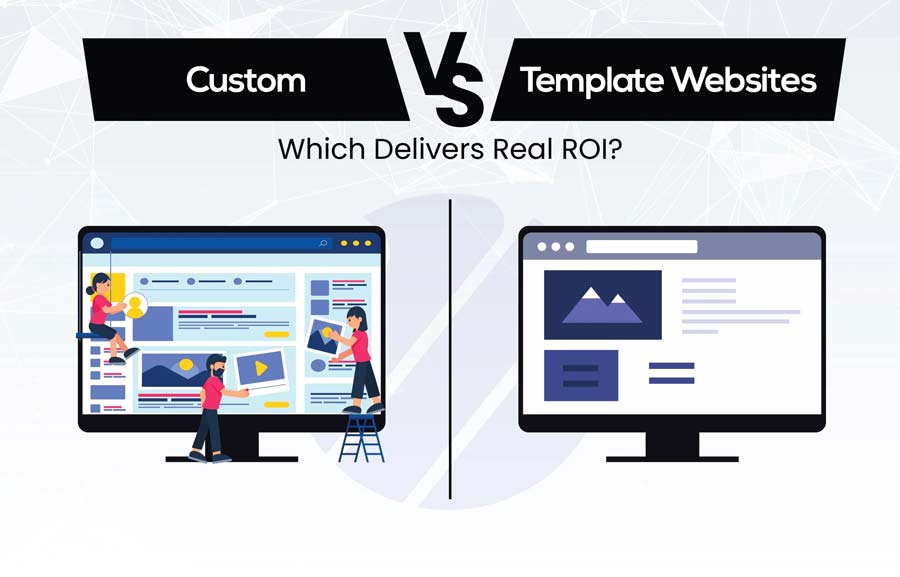
شاید بپرسید: «وقتی قالبهای آماده زیبایی وجود دارند، چرا باید وقت خود را صرف تغییر آنها کنیم؟» پاسخ در سه کلمه خلاصه میشود: تمایز، تجربه کاربری و اعتماد.
۱. ایجاد هویت بصری منحصربهفرد: استفاده از یک قالب آماده بدون تغییر، یعنی سایت شما کپی صدها سایت دیگر است. تغییر ظاهر سایت وردپرس بدون کدنویسی به شما اجازه میدهد پالت رنگی، تایپوگرافی و چیدمان را دقیقاً مطابق با کتابچه برند (Brand Book) خود تنظیم کنید.
۲. بهبود تجربه کاربری (UX): نقلقولی از استیو جابز وجود دارد که میگوید: «طراحی فقط آن چیزی نیست که به نظر میرسد یا احساس میشود، طراحی نحوه کارکرد یک چیز است.» با شخصیسازی، شما میتوانید مسیر حرکت کاربر در سایت را بهینهسازی کنید تا نرخ تبدیل (Conversion Rate) افزایش یابد.
۳. کاهش هزینهها و افزایش سرعت: طراحی قالب وردپرس بدون کدنویسی هزینههای استخدام برنامه نویس را حذف کرده و زمان اجرای پروژهها را از چند ماه به چند روز کاهش میدهد.
آموزش گامبهگام کار با بخش “سفارشیسازی” (Customizer)
این بخش سادهترین و امنترین ابزار وردپرس است، زیرا به شما اجازه میدهد تغییرات را قبل از انتشار نهایی، به صورت زنده (Live Preview) ببینید. در اینجا تمام کارهایی که میتوانید انجام دهید را بررسی میکنیم:
مسیر دسترسی: از پیشخوان وردپرس به مسیر نمایش > سفارشیسازی بروید.
الف) تنظیم هویت بصری سایت (لوگو و فاوآیکون)
اولین قدم، برندینگ است. روی گزینه «هویت سایت» (Site Identity) کلیک کنید:
-
لوگو: روی دکمه «گزینش لوگو» کلیک کرده و فایل PNG (ترجیحاً بدون پسزمینه) خود را آپلود کنید.
-
عنوان و معرفی کوتاه: اگر لوگوی شما متن ندارد، نام سایت و شعار تبلیغاتی خود را اینجا بنویسید.
-
نمادک سایت (Favicon): این همان تصویر کوچکی است که در تب مرورگر کنار عنوان سایت دیده میشود. یک تصویر مربعی (حداقل ۵۱۲×۵۱۲ پیکسل) آپلود کنید تا سایت شما حرفهای به نظر برسد.
ب) رنگها و چیدمان (بسته به قالب)
بسته به قالبی که نصب کردهاید، گزینههای این بخش متفاوت است، اما معمولاً شامل موارد زیر است:
-
رنگهای سراسری: وارد بخش «رنگها» شوید. میتوانید رنگ اصلی (Primary Color) که برای دکمهها و لینکها استفاده میشود را تغییر دهید.
-
تصویر پسزمینه: اگر نمیخواهید پسزمینه سایت سفید ساده باشد، از بخش «تصویر پسزمینه» یک پترن یا عکس ملایم انتخاب کنید.
ج) تعیین صفحه اصلی (خانه)
یکی از مهمترین تنظیمات برای تبدیل وبلاگ به وبسایت شرکتی/فروشگاهی در اینجا انجام میشود.
-
وارد بخش «تنظیمات برگه خانه» (Homepage Settings) شوید.
-
گزینه را از «آخرین نوشتهها» به «یک برگه یکتا» تغییر دهید.
-
حالا برای برگه نخست، صفحهای که طراحی کردهاید (مثلاً “خانه”) و برای برگه نوشتهها، صفحه “وبلاگ” را انتخاب کنید.
د) مدیریت فهرستها (منو)
بدون نیاز به رفتن به صفحه فهرستها، همینجا منوی بالای سایت را تنظیم کنید:
-
وارد بخش «فهرستها» شوید.
-
روی «ایجاد فهرست جدید» کلیک کنید، نامی برای آن بگذارید (مثلاً منوی اصلی) و تیک گزینه «فهرست اصلی» را بزنید.
-
حالا دکمه «افزودن آیتم» را بزنید و صفحات، دستهها یا لینکهای دلخواه را به منوی سایت اضافه کنید.
هـ) ابزارکها (سایدبار و فوتر)
آیا میخواهید در پایین تمام صفحات (فوتر) آدرس و شماره تماس باشد؟
-
وارد بخش «ابزارکها» (Widgets) شوید.
-
روی «پاصفحه» (Footer) کلیک کنید.
-
با زدن دکمه + میتوانید المانهایی مثل متن، تصویر یا لیست آخرین محصولات را به پایین سایت اضافه کنید.
دو نکته حرفهای در سفارشیسازی:
-
تست واکنشگرا (ریسپانسیو): در پایین پنل سمت راست، سه آیکون کوچک (کامپیوتر، تبلت و موبایل) وجود دارد. حتماً قبل از ذخیره کردن، روی آیکون موبایل کلیک کنید تا مطمئن شوید لوگو یا منوی شما در گوشیهای موبایل به هم ریخته نمایش داده نمیشود.
-
انتشار نهایی: فراموش نکنید که تمام تغییرات شما در حالت پیشنمایش هستند. برای اعمال آنها روی سایت واقعی، حتماً باید دکمه آبی «انتشار» (Publish) در بالای صفحه را بزنید.
آموزش عملی طراحی با المنتور (Elementor)؛ قدرتمندترین روش
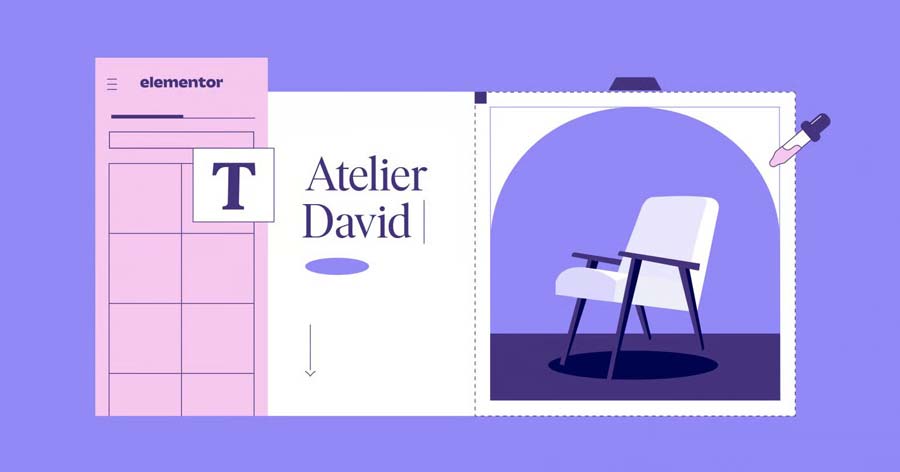
اگر میخواهید فراتر از تنظیمات اولیه بروید و سایتتان را دقیقاً مثل طرحهای ذهنی خود بسازید، باید کار با المنتور را یاد بگیرید. بیایید یک تغییر واقعی ایجاد کنیم. فرض کنید میخواهیم یک دکمه جذاب «مشاوره رایگان» با انیمیشن تغییر رنگ به صفحه اصلی اضافه کنیم.
مراحل اجرا:
۱. نصب و آمادهسازی: ابتدا افزونه Elementor Website Builder را از مخزن وردپرس نصب و فعال کنید. سپس به بخش برگهها بروید و صفحهای که میخواهید ویرایش کنید را باز کنید و روی دکمه آبی رنگ «ویرایش با المنتور» کلیک کنید.
۲. آشنایی سریع با محیط:
-
سمت راست: پنل ابزار (ویجتها) قرار دارد.
-
سمت چپ: نمای زنده سایت شماست.
-
ساختار المنتور: طراحی در المنتور شامل ۳ سطح است: بخش (Section) > ستون (Column) > ویجت (Widget).
۳. افزودن دکمه (Drag & Drop): ابتدا روی علامت (+) در وسط صفحه کلیک کنید و یک ساختار تکستونی انتخاب کنید. حالا از پنل ابزار سمت راست، ویجت «دکمه» (Button) را پیدا کنید، آن را با موس بگیرید و داخل کادری که ساختید رها کنید.
۴. تنظیمات دکمه (جادوی ۳ تب اصلی): هر المانی در المنتور ۳ تب تنظیمات دارد:
-
تب اول: محتوا (Content)
-
متن: عبارت «Click Here» را پاک کنید و بنویسید: «مشاوره رایگان».
-
پیوند (Link): لینک صفحه تماس با ما یا شماره تماس (مثلاً
tel:09120000000) را وارد کنید. -
آیکون: میتوانید یک آیکون تلفن یا فلش کنار متن دکمه اضافه کنید.
-
-
تب دوم: استایل (Style) – زیبایی بصری
-
تایپوگرافی: روی آیکون مداد کلیک کنید و فونت را روی «Vazir» یا «Yekan» بگذارید و سایز نوشته را تنظیم کنید.
-
رنگ متن و پسزمینه: رنگ دکمه را مطابق برندتان (مثلاً آبی) تنظیم کنید.
-
حالت هاور (Hover): این بخش جذابترین قسمت است! روی تب «هاور» کلیک کنید و رنگ پسزمینه را تغییر دهید (مثلاً سرمهای). حالا وقتی موس روی دکمه میرود، رنگ آن به آرامی تغییر میکند.
-
گوشههای کادر (Border Radius): عدد را روی ۱۰ یا ۲۰ بگذارید تا دکمه شما گوشههای گرد و مدرن داشته باشد.
-
-
تب سوم: پیشرفته (Advanced)
-
فاصله (Margin/Padding): اگر دکمه به المانهای بالا یا پایین چسبیده است، به آن کمی فاصله (Margin) بدهید.
-
افکتهای حرکتی: میتوانید به دکمه انیمیشن ورود (Entrance Animation) بدهید تا هنگام لود شدن صفحه، با افکت ظاهر شود.
-
۵. بررسی نهایی و ذخیره: قبل از خروج، در پایین پنل ابزار روی آیکون «حالت واکنشگرا» (Responsive Mode) کلیک کنید و دکمه را در حالت موبایل ببینید. اگر همه چیز عالی بود، دکمه سبز «بروزرسانی» را بزنید.
ویرایشگر بلوک وردپرس (Gutenberg)
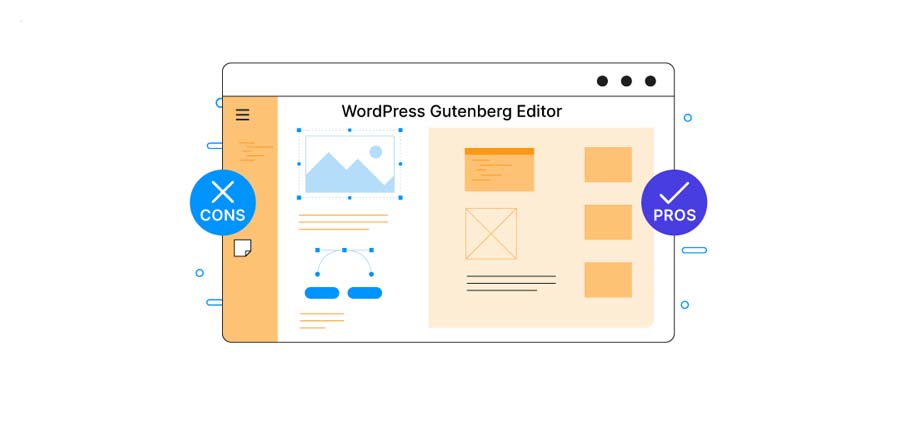
گوتنبرگ پاسخ رسمی وردپرس به نیاز کاربران برای طراحی سادهتر بود. از نسخه ۵.۰ به بعد، وردپرس ویرایشگر کلاسیک را کنار گذاشت و سیستم بلوکبندی را معرفی کرد. گوتنبرگ برای کسانی که نمیخواهند سایت خود را با افزونههای سنگین مثل المنتور شلوغ کنند، انتخابی عالی است. با استفاده از بلوکهای محتوا، شما میتوانید جداول، گالری تصاویر و دکمههای فراخوان (CTA) را بدون دانش فنی اضافه کنید. امروزه افزونههای مکملی مثل Spectra یا Kadence Blocks قابلیتهای گوتنبرگ را به سطح صفحهسازهای حرفهای نزدیک کردهاند.
میانبر طلایی: استفاده از قالبهای چندمنظوره با دموهای آماده
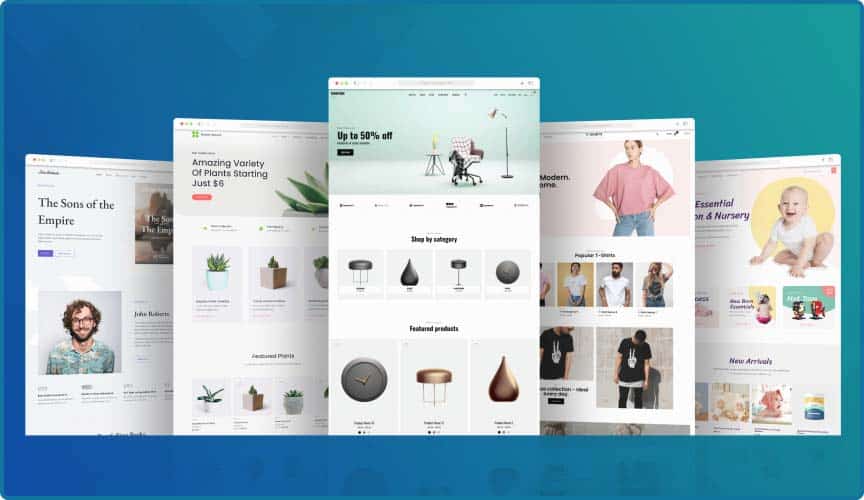
یکی از هوشمندانهترین روشها برای سفارشی سازی قالب وردپرس، استفاده از قالبهای Multi-purpose (چندمنظوره) است. این روش مثل خریدن یک خانه مبله است؛ به جای اینکه آجر به آجر خانه را بسازید، یک خانه کامل تحویل میگیرید و فقط دکوراسیون را تغییر میدهید.
قالبهایی مثل Astra یا OceanWP صدها طرح آماده برای مشاغل مختلف (پزشکی، شرکتی، فروشگاهی و…) دارند. بیایید ببینیم چطور با قالب آسترا، یک سایت حرفهای را در ۵ دقیقه بالا بیاوریم:
مراحل اجرا:
۱. نصب قالب مادر: از پیشخوان وردپرس به مسیر نمایش > پوستهها > افزودن بروید. در کادر جستجو کلمه Astra را تایپ کنید، آن را نصب و سپس فعال نمایید.
۲. نصب کتابخانه دموها: بعد از نصب، معمولاً یک پیام خوشآمدگویی میبینید. اگر ندیدید، به منوی نمایش > Astra بروید. در اینجا بخشی به نام Starter Templates وجود دارد. روی دکمه Install and Activate کلیک کنید.
۳. انتخاب صفحهساز (مهمترین مرحله): در ابتدای کار از شما پرسیده میشود که با کدام صفحهساز راحتتر هستید (Block Editor, Elementor, Beaver Builder).
توصیه ما: گزینه Elementor را انتخاب کنید تا بتوانید طبق آموزش بخش قبلی، سایت را به راحتی ویرایش کنید.
۴. انتخاب طرح دلخواه: حالا کتابخانهای از صدها سایت آماده باز میشود.
-
از فیلتر بالای صفحه برای انتخاب دستهبندی (مثلاً Business یا E-Commerce) استفاده کنید.
-
روی طرحهایی که برچسب
Premiumندارند (رایگان هستند) کلیک کنید تا پیشنمایش آنها را ببینید.
۵. شخصیسازی اولیه (قبل از ایمپورت): نسخه جدید آسترا یک قابلیت فوقالعاده دارد! قبل از نصب دمو، در سمت چپ پنل میتوانید:
-
لوگو خود را آپلود کنید.
-
رنگ سازمانی سایت را تغییر دهید.
-
فونت کل سایت را انتخاب کنید. با این کار، سایت دقیقاً با هویت بصری شما نصب میشود.
۶. درونریزی نهایی (Import): روی دکمه Skip & Continue کلیک کنید تا به مرحله آخر برسید. تیک گزینههای نصب (Install Plugins, Import Content) را فعال نگه دارید و در نهایت دکمه آبی Submit & Build My Website را بزنید.
۷. پایان کار: چند دقیقه صبر کنید (بسته به سرعت اینترنت). پس از اتمام، پیام تبریک را خواهید دید. حالا سایت شما دقیقاً شبیه دمو شده است. کافیست روی دکمه «ویرایش با المنتور» در هر صفحه کلیک کنید و عکسها و متنهای خودتان را جایگزین محتوای انگلیسی کنید.
⚠️ هشدار مهم: استفاده از دموهای آماده تمام محتوای فعلی سایت شما را تغییر میدهد. این روش برای سایتهای خام و تازه تاسیس عالی است، اما اگر سایت شما محتوای قدیمی دارد، حتماً قبل از این کار بکآپ بگیرید.
جراحی دقیق سایت با ویرایشگرهای بصری CSS (بدون کدنویسی)
گاهی اوقات با مشکلی روبرو میشوید که نه در تنظیمات قالب است و نه المنتور به آن دسترسی دارد. مثلاً میخواهید رنگ دکمه «افزودن به سبد خرید» را عوض کنید، اما قالب این اجازه را نمیدهد، یا میخواهید فاصله بین دو پاراگراف را کم کنید اما گزینهای وجود ندارد.
اینجاست که افزونههای Visual CSS Editor مثل YellowPencil وارد میدان میشوند. این ابزارها مثل یک چوب جادو عمل میکنند؛ شما به المان اشاره میکنید، تغییر را اعمال میکنید و افزونه خودش کدهای پیچیده CSS را در پشت صحنه مینویسد.
مراحل اجرا:
۱. نصب و فعالسازی: از مخزن وردپرس افزونه Visual CSS Style Editor (YellowPencil) را جستجو و نصب کنید. (نسخه رایگان برای کارهای معمول کافیست).
۲. ورود به اتاق عمل: به صفحهای از سایت بروید که میخواهید آن را ویرایش کنید. در نوار سیاه رنگ بالای وردپرس (Admin Bar)، روی گزینه زرد رنگ Edit with YellowPencil کلیک کنید. کمی صبر کنید تا ابزار لود شود.
۳. انتخاب سوژه (Click & Edit): حالا موس خود را روی هر بخشی از سایت ببرید، دور آن یک کادر آبی ظاهر میشود.
-
روی المان مورد نظر (مثلاً تیتر یک محصول یا یک دکمه) کلیک کنید.
-
یک پنل تنظیمات کامل در سمت راست/چپ باز میشود.
۴. اعمال تغییرات (چه کارهایی میتوان کرد؟): این پنل به شما قدرت مطلق میدهد:
-
بخش Text: فونت، سایز، ضخامت و رنگ نوشته را تغییر دهید.
-
بخش Background: رنگ پسزمینه را عوض کنید یا برای آن گرادینت (Gradient) بگذارید.
-
بخش Margin/Padding: (بسیار مهم) اگر المانها به هم چسبیدهاند یا فاصله زیادی دارند، با تغییر عددها در این بخش، جایگاه آنها را تنظیم کنید.
-
بخش Border: برای تصاویر یا کادرها، حاشیه رنگی یا گوشههای گرد ایجاد کنید.
-
مخفی کردن المان: اگر میخواهید چیزی را حذف کنید (مثلاً تاریخ انتشار پست)، گزینه
Displayرا رویNoneبگذارید.
۵. ذخیره کدها: پس از اینکه تغییرات را اعمال کردید، دکمه سبز رنگ Save را بزنید.
نکته: کدهایی که این افزونه تولید میکند کاملاً استاندارد هستند و سرعت سایت را به شکل محسوسی کاهش نمیدهند.
نکته فوق حرفهای: تغییرات جداگانه برای موبایل
یکی از قدرتهای YellowPencil این است که میتوانید تغییرات را فقط برای موبایل اعمال کنید.
-
در پنل افزونه، روی آیکون موبایل کلیک کنید.
-
حالا اگر سایز فونتی را کوچک کنید، این تغییر فقط در گوشی بازدیدکنندگان اعمال میشود و در دسکتاپ دستنخورده باقی میماند. این یعنی ریسپانسیو کردن سایت بدون دردسر!
نکات طلایی قبل از شروع تغییرات
قبل از اینکه وارد فاز عملیاتی شوید، این چکلیست حرفهای را که ما در آژانس خلاقیت ماجرا همیشه رعایت میکنیم، اجرا کنید:
-
بکآپ کامل: طبق گزارشهای امنیتی، ۳۰٪ از خرابیهای سایت ناشی از تغییرات ناسازگار است. همیشه یک نسخه پشتیبان تهیه کنید.
-
استفاده از Child Theme: حتی اگر کد نمیزنید، فعال بودن چایلد تم باعث میشود تنظیمات شما با آپدیت قالب از بین نرود.
-
بهینهسازی تصاویر: قبل از آپلود تصاویر در محیط سفارشیسازی، حجم آنها را کم کنید تا سرعت سایت (Core Web Vitals) آسیب نبیند.
-
تست ریسپانسیو: بیش از ۶۰٪ کاربران با موبایل وارد سایت میشوند. هر تغییری که در ظاهر میدهید را حتماً در حالت موبایل هم چک کنید.
سوالات متداول
۱. آیا سفارشی سازی قالب بدون کدنویسی باعث کند شدن سایت میشود؟
- اگر از تعداد زیادی افزونه یا صفحهسازهای سنگین به صورت غیربهینه استفاده کنید، بله. اما با انتخاب قالبهای سبکی مثل Hello Elementor یا Astra و مدیریت درست ابزارها، سرعت سایت کاملاً استاندارد باقی میماند.
۲. بهترین صفحهساز برای شروع کار کدام است؟
- المنتور (Elementor) به دلیل جامعه کاربری بزرگ و آموزشهای فراوان فارسی، بهترین گزینه برای شروع است.
۳. آیا میتوانم هدر و فوتر سایت را هم بدون کد تغییر دهم؟
- بله، با استفاده از قابلیت Theme Builder در المنتور یا افزونههای Header Footer Builder میتوانید بخشهای ثابت سایت را کاملاً بازطراحی کنید.
۴. برای تغییر فونت سایت حتماً باید کدنویسی بلد باشیم؟
- خیر، افزونههایی مثل “تغییر فونت وردپرس” یا “Use Any Font” این کار را با چند کلیک برای شما انجام میدهند.
نتیجهگیری
سفارشی سازی قالب وردپرس دیگر یک تخصص دور از دسترس نیست. امروز مرز بین طراح و کاربر عادی کمرنگ شده است. شما با استفاده از بخش سفارشیسازی، قدرت صفحهسازهایی مثل المنتور و دموهای آماده، میتوانید رویای خود را به واقعیت تبدیل کنید. به یاد داشته باشید که طراحی سایت یک فرآیند مستمر است و همیشه فضایی برای بهبود تجربه کاربری وجود دارد.
آیا آمادهاید سایت خود را به یک شاهکار بصری تبدیل کنید؟ اگر برای طراحی اختصاصی و حرفهای وبسایت خود به مشاوره نیاز دارید یا میخواهید برندی منحصربهفرد در فضای دیجیتال داشته باشید، ما در آژانس خلاقیت ماجرا در کنار شما هستیم. همین حالا با کارشناسان ما تماس بگیرید تا مسیر اختصاصی برند شما را طراحی کنیم.




دیدگاهتان را بنویسید