
مقاله در یک نگاه:
اگر وقت کافی برای مطالعه کامل مقاله آموزش المنتور را ندارید، نگران نباشید! در ادامه، خلاصهای جامع و کاربردی از مهمترین نکات طراحی سایت با المنتور ارائه شده است.
المنتور یک افزونه قدرتمند و پرکاربرد برای وردپرس است که به شما امکان میدهد بدون نیاز به دانش برنامهنویسی، صفحات و وبسایتهای حرفهای طراحی کنید. این افزونه با بیش از ۱۰ میلیون نصب فعال، به محبوبترین ابزار صفحهساز تبدیل شده است.
نکات کلیدی مقاله:
- شروع کار: برای شروع، کافی است افزونه رایگان المنتور را از مخزن وردپرس نصب کرده و با کلیک بر روی “ویرایش با المنتور” وارد محیط طراحی شوید.
- ساختار صفحات: طراحی در المنتور بر پایه سه مفهوم اصلی بخش (Section)، ستون (Column) و ابزارک (Widget) است که به شما کمک میکند صفحات را به صورت منظم و اصولی بسازید.
- ابزارکها و قالبها: المنتور دارای کتابخانهای غنی از ابزارکها (مانند متن، تصویر و دکمه) و قالبهای آماده است که به شما کمک میکند طراحیها را سریعتر انجام دهید.
- واکنشگرایی: با ابزارهای داخلی المنتور، میتوانید به سادگی طراحی خود را برای نمایش صحیح در موبایل و تبلت بهینه کنید.
- المنتور پرو (Elementor Pro): این نسخه پیشرفته امکانات بیشتری مانند قالبساز (Theme Builder)، فرمساز (Form Builder) و پاپآپساز (Pop-up Builder) را برای طراحیهای حرفهای و پروژههای بزرگ فراهم میکند.
- بهینهسازی: برای داشتن یک وبسایت سریع، باید تصاویرتان را بهینه کنید، از افزونههای کش استفاده نمایید و نکات سئو (SEO) را رعایت کنید.
با مطالعه این مقاله، شما قادر خواهید بود به صورت کامل با آموزش المنتور آشنا شده و وبسایتهای خیرهکننده خلق کنید.
حالا اگر به دنبال درک عمیقتر و جزئیات کاملتر درباره آموزش المنتور، از نصب و راهاندازی گرفته تا قابلیتهای پیشرفته المنتور پرو (Elementor Pro) و نکات کلیدی برای بهینهسازی وبسایت خود هستید، مطالعه کامل این مقاله را به شما پیشنهاد میکنیم.
فهرست مطالب
- بخش اول: شروع کار با المنتور
- بخش دوم: ساختار صفحات در المنتور
- بخش سوم: کار با ابزارکها (Widgets)
- بخش چهارم: استفاده از قالبهای آماده (Templates)
- بخش پنجم: واکنشگرایی (Responsive Design)
- بخش ششم: قابلیتهای پیشرفته المنتور پرو (Elementor Pro)
- بخش هفتم: بهینهسازی و نکات حرفهای
- سوالات متداول
- نتیجهگیری

اگر از پیچیدگیهای کدنویسی و ساعتها کلنجار رفتن با زبانهای برنامهنویسی برای طراحی وبسایت ساده خسته شدهاید، Elementor دقیقاً همان راهحلی است که به آن نیاز دارید. المنتور، به عنوان قدرتمندترین و پرکاربردترین افزونه صفحهساز وردپرس، روش طراحی وبسایت را متحول کرده است.
در گذشته، برای داشتن یک طراحی زیبا و کاربرپسند، چارهای جز استخدام یک توسعهدهنده یا صرف زمان طولانی برای یادگیری کدنویسی نبود. اما با ظهور المنتور، این فرآیند به سادگی یک بازی معمایی تبدیل شده است؛ کافی است المانها را بکشید و در جای مناسب رها کنید. آمارها نیز این محبوبیت را تأیید میکنند؛ طبق اطلاعات وبسایت رسمی Elementor، این افزونه در حال حاضر روی بیش از ۱۰ میلیون وبسایت فعال است که نشاندهنده اعتماد گسترده کاربران به آن است. در این مقاله جامع از آژانس ماجرا، از صفر تا صد کار با المنتور را به شما آموزش میدهیم تا بتوانید با کمترین دانش فنی، وبسایتهای خیرهکننده خلق کنید.
بخش اول: شروع کار با المنتور

آموزش المنتور به صورت حرفهای با نصب و راهاندازی این افزونه آغاز میشود. اولین قدم، نصب افزونه Elementor از مخزن وردپرس است. این فرآیند ساده است: به بخش «افزونهها» در داشبورد وردپرس بروید، روی «افزودن جدید» کلیک کنید و نام “Elementor” را جستجو نمایید. پس از یافتن افزونه، آن را نصب و فعال کنید. این کار در کمتر از یک دقیقه انجام میشود و شما آماده ورود به دنیای طراحی بصری هستید.
پس از نصب، میتوانید با رفتن به بخش «برگهها» و انتخاب «افزودن برگه جدید»، یک صفحه جدید ایجاد کنید. در بالای ویرایشگر کلاسیک وردپرس، دکمهای با عنوان “ویرایش با المنتور” ظاهر میشود. با کلیک بر روی این دکمه، وارد محیط قدرتمند و بصری المنتور خواهید شد.
محیط کاربری المنتور به شکلی طراحی شده تا روند طراحی برای هر کاربری، از مبتدی تا حرفهای، ساده باشد. این محیط به سه بخش اصلی تقسیم میشود:
- نوار کناری (Sidebar): این پنل در سمت راست صفحه قرار دارد و تمام ابزارهای مورد نیاز شما را در بر میگیرد. این نوار شامل ابزارکها (Widgets) مانند متن، تصویر، دکمه و فرم است که با کشیدن و رها کردن آنها میتوانید المانهای صفحه را بسازید. همچنین، در این پنل میتوانید به تنظیمات مربوط به هر المان، ستون و بخش دسترسی داشته باشید.
- ناحیه پیشنمایش (Preview Area): این بخش بزرگترین قسمت صفحه را تشکیل میدهد و تمام تغییرات شما در آن به صورت زنده نمایش داده میشود. با این قابلیت، شما دقیقاً همان چیزی را طراحی میکنید که کاربر در نهایت خواهد دید. این ویژگی نیاز به ذخیره و بارگذاری مجدد صفحه برای دیدن تغییرات را از بین میبرد و فرآیند طراحی را بسیار سریعتر میکند.
- تنظیمات کلی (Settings): این بخش در پایین نوار کناری قرار دارد و به شما اجازه میدهد تا تنظیمات کلی صفحه مانند عنوان، تصویر شاخص و طرحبندی کلی را مدیریت کنید. از این قسمت میتوانید حالت نمایش صفحه (بوم، عرض کامل المنتور و …) را تغییر دهید و طراحی خود را برای موبایل و تبلت بهینه کنید.
برای شروع، کافی است روی آیکون «مثبت» در ناحیه پیشنمایش کلیک کرده و یک «بخش» (Section) اضافه کنید. پس از انتخاب ساختار ستونهای مورد نظر، میتوانید ابزارکها را از نوار کناری به داخل ستونها بکشید و کار طراحی را آغاز نمایید. با این روش، آموزش کار با المنتور به یک تجربه بصری و لذتبخش تبدیل میشود.
بخش دوم: ساختار صفحات در المنتور

در قلب آموزش کار با المنتور، درک صحیح از ساختار صفحات قرار دارد. المنتور از یک سیستم چیدمان سلسلهمراتبی و منظم استفاده میکند که به طراحی شما نظم میبخشد و از آشفتگی جلوگیری میکند. این سیستم بر پایه سه مفهوم اصلی استوار است که مانند قطعات یک لگو به هم متصل میشوند:
- بخش (Section): بخشها بزرگترین بلوکهای سازنده در طراحی المنتور هستند. هر بخش یک ردیف افقی کامل را اشغال میکند و شامل یک یا چند ستون است. میتوانید از بخشها برای تقسیمبندی محتوای صفحه به قسمتهای مختلف و منطقی (مانند هدر، بخش خدمات، گالری تصاویر، یا بخش تماس با ما) استفاده کنید. هر بخش تنظیمات استایل و طرحبندی مخصوص به خود را دارد؛ مثلاً میتوانید برای هر بخش یک رنگ پسزمینه، یک تصویر پسزمینه، یا یک ویدیوی پسزمینه متفاوت در نظر بگیرید که این کار به وبسایت شما عمق و جذابیت بصری میبخشد. همچنین، با تنظیم حاشیه و فاصلهگذاری بخشها میتوانید فضای بین آنها را کنترل کنید.
- ستون (Column): هر بخش به یک یا چند ستون تقسیم میشود. ستونها در داخل بخشها قرار میگیرند و به شما اجازه میدهند تا محتوای خود را در کنار یکدیگر قرار دهید. برای مثال، برای طراحی یک بخش معرفی تیم، میتوانید یک بخش با سه ستون ایجاد کنید؛ در هر ستون یک تصویر از عضو تیم و یک بلوک متن برای معرفی او قرار دهید. المنتور به شما اجازه میدهد که عرض هر ستون را به صورت درصدی تنظیم کنید. این ویژگی به شما آزادی عمل بیشتری میدهد تا طرحهای شبکهای پیچیده را به راحتی پیادهسازی کنید. همچنین میتوانید تنظیمات مربوط به فاصله بین ستونها را تغییر دهید تا طرحبندی شما دقیقاً همان چیزی شود که در ذهن دارید.
- ابزارک (Widget): ابزارکها کوچکترین و مهمترین المانها هستند که در داخل ستونها قرار میگیرند. این ابزارکها در واقع همان محتوای واقعی صفحه شما (مانند متن، تصویر، دکمه، لیست قیمت، ویدیوی یوتیوب، فرم تماس و …) را تشکیل میدهند. ابزارکها تمام عناصری هستند که کاربر با آنها تعامل دارد و پیام شما را به مخاطب میرسانند.
برای مثال، برای قرار دادن یک عنوان در یک ستون، کافی است ابزارک “Heading” را از نوار کناری به داخل ستون مورد نظر بکشید و رها کنید. هر ابزارک نیز دارای تنظیمات استایل و طرحبندی مخصوص به خود است که به شما امکان میدهد رنگ، فونت، اندازه و موقعیت آن را به صورت دقیق کنترل کنید.
درک این ساختار به شما کمک میکند تا به جای طراحی بینظم، صفحات خود را به صورت منظم و واکنشگرا (Responsive) طراحی کنید. با تسلط بر این سلسلهمراتب منطقی، طراحی سایت با المنتور برای شما بسیار آسانتر خواهد شد، زیرا هرگز در میان انبوه المانها گم نخواهید شد و همیشه میدانید که کدام ابزار در کجا قرار دارد. این سیستم سازمانیافته، پایه و اساس ساخت هر وبسایت حرفهای با المنتور است.
بخش سوم: کار با ابزارکها (Widgets)

ابزارکها (Widgets) قلب تپنده و مهمترین بخش آموزش Elementor هستند. این ابزارکها همان المانهای قابل ویرایشی هستند که تمام محتوای وبسایت شما را تشکیل میدهند. المنتور یک کتابخانه غنی از ابزارکهای متنوع را در اختیار شما قرار میدهد که به سه دسته اصلی تقسیم میشوند:
- ابزارکهای عمومی (General Widgets): این ابزارکها سنگ بنای هر وبسایت هستند و برای ساخت المانهای پایهای استفاده میشوند. عنوان (Heading) برای تیترهای اصلی و فرعی، ویرایشگر متن (Text Editor) برای وارد کردن پاراگرافها، تصویر (Image) برای نمایش تصاویر و دکمه (Button) برای ایجاد فراخوان به عمل (Call to Action) از جمله پرکاربردترین ابزارکهای این دسته هستند.
- ابزارکهای پایه (Basic Widgets): این ابزارکها بیشتر برای بهینهسازی ساختار و زیبایی بصری صفحات به کار میروند. فاصلهگذار (Spacer) برای ایجاد فضای خالی بین المانها، جداکننده (Divider) برای خطکشی بین بخشها و آیکون (Icon) برای نشانهگذاری و تزئین محتوا، نمونههایی از این ابزارکها هستند.
- ابزارکهای حرفهای (Pro Widgets): این ابزارکها که تنها در نسخه المنتور پرو (Elementor Pro) در دسترس هستند، امکانات پیشرفتهای را برای طراحیهای پیچیده فراهم میکنند. فرمساز (Form) به شما اجازه میدهد فرمهای تماس، ثبتنام و دریافت اطلاعات مشتری بسازید. اسلایدر (Slides) برای نمایش اسلایدهای پویا و فهرست پستها (Posts) برای نمایش بلاگ پستها در صفحات مختلف، از دیگر ابزارکهای قدرتمند این دسته هستند. همچنین با ابزارکهای Pop-up Builder و Theme Builder میتوانید المانهای خارج از صفحه و ساختار اصلی قالب سایت را نیز طراحی کنید.
کار با ابزارکها به حدی ساده است که شبیه یک بازی است؛ کافی است ابزارک مورد نظر را از نوار کناری انتخاب کرده و به محل دلخواه در صفحه بکشید و رها کنید. پس از قرار دادن ابزارک، میتوانید تنظیمات آن را ویرایش کنید. هر ابزارک سه بخش تنظیمات دارد: محتوا (Content) برای وارد کردن اطلاعات و متن، استایل (Style) برای تغییر رنگ، فونت و طرح و پیشرفته (Advanced) برای کنترل بیشتر روی موقعیت، حاشیه، افکتهای بصری و واکنشگرایی. این انعطافپذیری باعث میشود که با تسلط بر ابزارکها، بتوانید به هر ایدهای که در ذهن دارید، جامه عمل بپوشانید.
بخش چهارم: استفاده از قالبهای آماده (Templates)

اگر زمان کافی برای شروع طراحی از صفر ندارید یا به دنبال یک منبع الهام هستید، قالبهای المنتور بهترین گزینه برای شما هستند. المنتور یک کتابخانه بزرگ و در حال رشد از قالبهای آماده دارد که به شما اجازه میدهد تنها با یک کلیک از آنها استفاده کنید و فرآیند طراحی سایت با المنتور را به طرز چشمگیری تسریع بخشید. این قالبها در سه دسته اصلی قرار میگیرند که هر کدام کاربرد خاص خود را دارند:
- قالبهای کامل صفحه (Page Templates): این قالبها شامل طرحبندی کامل یک صفحه (مانند صفحه اصلی، درباره ما، یا تماس با ما) هستند که به صورت کامل طراحی شده و آماده استفادهاند. استفاده از آنها بسیار ساده است؛ کافی است از کتابخانه قالبها، طرح مورد علاقه خود را انتخاب کرده و وارد صفحه کنید. سپس، با ویرایش متن و تصاویر، آن را با برند و محتوای خود هماهنگ کنید. این قالبها به خصوص برای ساخت سریع صفحات فرود یا وبسایتهای تکصفحهای بسیار مفید هستند.
- بخشهای آماده (Blocks): این قالبها بخشهای از پیش طراحی شدهای هستند که میتوانید از آنها برای ساخت یک بخش خاص از صفحه خود استفاده کنید. فرض کنید در حال طراحی یک صفحه اصلی هستید و به یک بخش برای نمایش خدماتتان نیاز دارید؛ به جای طراحی از صفر، میتوانید از کتابخانه Blocks یک بخش آماده برای نمایش خدمات انتخاب کنید و آن را به صفحه اضافه نمایید. این بخشها شامل انواع طرحها مانند گالری تصاویر، بخش تماس، معرفی اعضای تیم و بخش نظرات مشتریان هستند.
- قالبهای ذخیرهشده (My Templates): پس از اینکه یک بخش یا صفحه را طراحی کردید و از آن راضی بودید، میتوانید آن را به عنوان یک قالب ذخیره کنید. این ویژگی به شما اجازه میدهد تا طراحیهای شخصی و پرکاربرد خود را برای استفاده در پروژههای آینده نگهداری کنید. فرض کنید یک بخش جذاب برای نمایش محصولات خود طراحی کردهاید؛ با ذخیره آن به عنوان یک قالب، میتوانید در هر صفحه یا وبسایت دیگری از آن استفاده کنید و از طراحی مجدد آن بینیاز شوید. این قابلیت برای طراحان وب که پروژههای مشابهی را اجرا میکنند، بسیار کارآمد است و در زمان آنها صرفهجویی میکند.
استفاده از این قالبهای المنتور به شما امکان میدهد تا در زمان طراحی سایت با المنتور به شدت صرفهجویی کرده و با ویرایش محتوای آنها، یک صفحه جذاب و حرفهای در مدت کوتاهی بسازید. این قابلیت یکی از دلایل اصلی محبوبیت المنتور در میان طراحان وب در سراسر جهان است.
بخش پنجم: واکنشگرایی (Responsive Design)

آموزش کار با المنتور بدون پرداختن به واکنشگرایی، ناقص خواهد بود. با توجه به اینکه امروزه طبق آمار Statista، بیش از ۵۵ درصد از ترافیک وبسایتها از طریق دستگاههای موبایل صورت میگیرد، اطمینان از نمایش صحیح وبسایت در تمام دستگاهها ضروری است. المنتور با ارائه ابزارهای قدرتمند، طراحی واکنشگرا را از یک چالش به یک فرآیند ساده و لذتبخش تبدیل میکند.
در پایین نوار کناری المنتور، یک نوار ابزار کوچک برای مشاهده پیشنمایش طراحی در دستگاههای مختلف قرار دارد. این نوار شامل سه آیکون اصلی است: دسکتاپ، تبلت و موبایل. با کلیک بر روی هر کدام، میتوانید به سرعت پیشنمایش صفحه خود را در آن دستگاه مشاهده کرده و ظاهر آن را بررسی کنید. اما کار به همینجا ختم نمیشود؛ المنتور به شما اجازه میدهد تا تنظیمات هر المان را به صورت جداگانه برای هر دستگاه تغییر دهید.
تنظیمات واکنشگرایی در المنتور به شما امکان میدهد تا:
- اندازه المانها را تغییر دهید: میتوانید اندازه فونت یک عنوان یا ابعاد یک تصویر را در موبایل کوچکتر از نسخه دسکتاپ آن تنظیم کنید تا صفحه شما در صفحهنمایشهای کوچک به هم ریخته نشود.
- مخفی کردن المانها: گاهی اوقات یک المان در نسخه دسکتاپ ضروری است، اما در موبایل باعث شلوغی صفحه میشود. المنتور به شما این امکان را میدهد که به سادگی آن المان را در حالت موبایل یا تبلت مخفی کنید. این قابلیت برای بهینهسازی تجربه کاربری در دستگاههای مختلف بسیار کاربردی است.
- تغییر ترتیب ستونها: در حالت دسکتاپ، ستونها به صورت افقی نمایش داده میشوند، اما در موبایل به صورت عمودی زیر هم قرار میگیرند. المنتور به شما اجازه میدهد تا ترتیب نمایش این ستونها را در حالت موبایل تغییر دهید تا محتوای شما به صورت منطقیتری نمایش داده شود.
این قابلیتها به شما این امکان را میدهد که یک تجربه کاربری بینقص را برای همه کاربران، فارغ از نوع دستگاهشان، فراهم کنید و در عین حال، یک وبسایت با طراحی زیبا و حرفهای داشته باشید. با تسلط بر ابزارهای واکنشگرایی المنتور، میتوانید اطمینان حاصل کنید که وبسایت شما برای دنیای امروز، که بر پایه موبایل است، آماده است.
بخش ششم: قابلیتهای پیشرفته المنتور پرو (Elementor Pro)

Elementor Pro فراتر از یک صفحهساز معمولی است و قدرت بینظیری را برای ساخت وبسایتهای حرفهای به شما میبخشد. اگرچه نسخه رایگان المنتور برای شروع و طراحی صفحات پایه کافی است، اما برای پروژههای بزرگتر و طراحیهای پیشرفته، المنتور پرو یک ابزار ضروری است. این افزونه با ارائه قابلیتهایی کلیدی، به شما امکان میدهد تا تمام بخشهای یک وبسایت را از ابتدا و بدون نیاز به دانش کدنویسی طراحی کنید.
- Theme Builder (قالبساز): این قابلیت قدرتمند، مهمترین ابزار در المنتور پرو است. با Theme Builder دیگر به قالبهای آماده وردپرس وابسته نیستید. شما میتوانید هدر (Header)، فوتر (Footer)، صفحات بایگانی (Archive Pages)، صفحات تکی پستها (Single Posts) و حتی صفحه خطای ۴۰۴ را به صورت بصری و کاملاً سفارشی طراحی کنید. برای مثال، میتوانید یک هدر چسبنده (Sticky Header) با لوگوی اختصاصی و یک منوی حرفهای طراحی کنید که در تمام صفحات سایت شما نمایش داده شود. این قابلیت به طراحان آزادی عمل بیسابقهای میدهد.
- Form Builder (فرمساز): با استفاده از فرمساز پیشرفته المنتور، میتوانید هر نوع فرمی را که نیاز دارید، بسازید. از یک فرم تماس ساده گرفته تا فرمهای چندمرحلهای و فرمهای ثبتنام پیچیده. این ابزار نه تنها به شما اجازه میدهد فیلدها را با کشیدن و رها کردن اضافه کنید، بلکه امکاناتی مانند اعتبارسنجی ورودیها، ارسال ایمیل تأییدیه و ذخیرهسازی ورودیها در پایگاه داده را نیز فراهم میکند. همچنین، این فرمها به راحتی با سرویسهای محبوب بازاریابی ایمیلی مانند Mailchimp و ActiveCampaign همگامسازی میشوند.
- Pop-up Builder (پاپآپساز): ساخت پاپآپهای جذاب و کاربردی یکی از راههای مؤثر برای جمعآوری ایمیل یا نمایش تخفیفهای ویژه است. با Pop-up Builder المنتور پرو، میتوانید پاپآپهایی با طراحیهای متنوع بسازید و قوانین نمایش آنها را به صورت دقیق تعیین کنید؛ مثلاً یک پاپآپ فقط پس از گذشت ۱۰ ثانیه از ورود کاربر یا هنگام ترک صفحه نمایش داده شود.
- WooCommerce Builder: اگر قصد راهاندازی فروشگاه اینترنتی با وردپرس را دارید، المنتور پرو بهترین انتخاب است. با این قابلیت، میتوانید صفحات محصولات تکی و صفحات فروشگاه را به صورت کاملاً سفارشی طراحی کنید. این کار به شما امکان میدهد تا ظاهر فروشگاه آنلاین خود را کاملاً با برندتان هماهنگ کنید و تجربه کاربری بینظیری را برای مشتریان فراهم سازید.
با توجه به این قابلیتهای پیشرفته، المنتور پرو یک ابزار جامع برای هر کسی است که به دنبال طراحی وبسایتهای حرفهای و پروژهمحور است و میخواهد کنترل کامل بر روی تمام بخشهای وبسایت خود داشته باشد.
بخش هفتم: بهینهسازی و نکات حرفهای
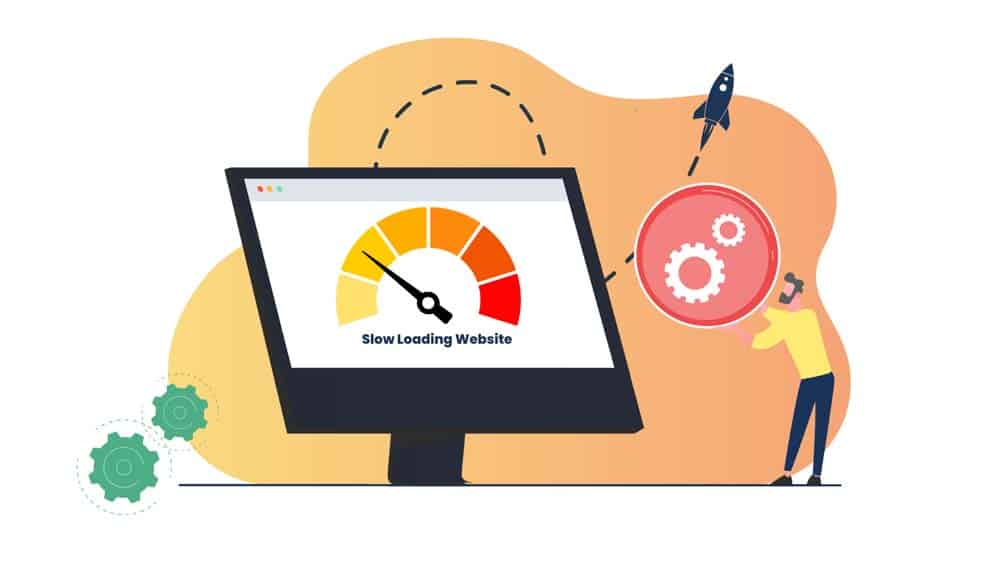
پس از تسلط بر آموزش المنتور و طراحی صفحات جذاب، نوبت به بهینهسازی و رعایت نکات حرفهای میرسد تا وبسایت شما عملکرد بهتری داشته باشد. یک وبسایت زیبا به تنهایی کافی نیست؛ باید سریع، بهینه و کاربرپسند نیز باشد.
بهینهسازی سرعت و عملکرد
یکی از نگرانیهای رایج در مورد صفحهسازها، تأثیر آنها بر سرعت وبسایت است. المنتور به طور مداوم در حال بهینهسازی کدهای خود است، اما شما نیز میتوانید با رعایت نکات زیر، به بهبود سرعت وبسایت خود کمک کنید:
- بهینهسازی تصاویر: تصاویر بزرگ و سنگین، اصلیترین عامل کاهش سرعت سایت هستند. همیشه تصاویر خود را قبل از آپلود، فشردهسازی و بهینهسازی کنید. از فرمتهای تصویری نسل جدید مانند WebP استفاده کنید و برای بارگذاری بهتر، افزونههای Lazy Load را نصب نمایید.
- استفاده از افزونههای کش (Cache): افزونههای کش مانند WP Rocket یا W3 Total Cache با ذخیره نسخهای از صفحات شما، سرعت بارگذاری را برای بازدیدکنندگان بعدی به شدت افزایش میدهند.
- انتخاب هاستینگ مناسب: سرعت وبسایت به شدت به کیفیت هاستینگ شما وابسته است. یک هاستینگ معتبر و پرسرعت، پایه و اساس یک وبسایت بهینه است.
نکات مهم برای سئو (SEO)
طراحی سایت با المنتور به این معنی نیست که از سئو غافل شوید. المنتور ابزارهایی برای بهبود سئوی وبسایت در اختیار شما قرار میدهد:
- استفاده صحیح از تگهای Heading: از ابزارک Heading برای استفاده صحیح از تگهای H1 تا H6 استفاده کنید. تگ H1 باید تنها یک بار در هر صفحه استفاده شود و برای عنوان اصلی صفحه باشد.
- متن جایگزین (Alt Text) تصاویر: همیشه برای تصاویر خود، متون جایگزین مرتبط و توصیفی بنویسید. این کار به موتورهای جستجو کمک میکند تا محتوای تصاویر شما را درک کنند.
- افزودن کدهای سفارشی: اگرچه المنتور نیاز به کدنویسی را از بین میبرد، اما برای نیازهای خاص میتوانید با استفاده از ابزارکهای HTML و CSS سفارشی، کدهای مورد نظر خود را اضافه کنید. این کار به شما آزادی عمل بیشتری میدهد.
با رعایت این نکات، نه تنها یک وبسایت زیبا و حرفهای با المنتور خواهید داشت، بلکه اطمینان حاصل میکنید که وبسایت شما از نظر فنی نیز بهینه و آماده رقابت است. این مرحله، تکمیلکننده آموزش المنتور و نقطه آغاز یک طراحی وب حرفهای و پایدار است.
سوالات متداول
آیا Elementor با همه قالبهای وردپرس سازگار است؟
- بله. المنتور با اکثر قالبهای استاندارد و محبوب وردپرس، به ویژه قالبهایی که بهینهسازی شدهاند، سازگاری کامل دارد. برای بهترین عملکرد، توصیه میشود از قالبهایی مانند Hello Elementor، Astra یا OceanWP که به صورت اختصاصی برای کار با المنتور طراحی شدهاند، استفاده کنید.
آیا میتوان با المنتور وبسایتهای چندزبانه طراحی کرد؟
- بله. المنتور به طور کامل از افزونههای چندزبانه مانند WPML و Polylang پشتیبانی میکند. شما میتوانید به راحتی محتوای صفحات خود را برای هر زبان به صورت جداگانه ویرایش و مدیریت کنید.
آیا استفاده از المنتور سرعت وبسایت را کاهش میدهد؟
- در گذشته، صفحهسازها به دلیل تولید کدهای حجیم، سرعت سایت را کاهش میدادند. اما تیم توسعه Elementor به طور مداوم در حال بهینهسازی کدهای آن است. با رعایت نکاتی مانند بهینهسازی تصاویر، استفاده از افزونههای کش و انتخاب یک هاستینگ مناسب، میتوانید وبسایتی با سرعت بالا و عملکرد عالی داشته باشید.
نتیجهگیری
همانطور که دیدید، آموزش المنتور فراتر از یادگیری یک افزونه است؛ این مسیری به سوی استقلال در طراحی وب است. با این ابزار قدرتمند، نه تنها میتوانید وبسایتهای زیبا بسازید، بلکه با تسلط بر آن، فرصتهای شغلی جدیدی برای خود ایجاد خواهید کرد. زمان آن رسیده که ایدههایتان را به واقعیت تبدیل کنید. همین حالا، اولین صفحه وبسایت خود را با المنتور بسازید و قدم در مسیر طراحی وب حرفهای بگذارید. اگر در این مسیر به راهنمایی تخصصی نیاز داشتید، آژانس خلاقیت ماجرا با تیم متخصص خود آماده ارائه خدمات طراحی وبسایتهای حرفهای با المنتور است.

![آموزش تصویری سئو محصول با رنک مث [100 بگیرید]](https://maajara.net/wp-content/uploads/2026/03/amouzesh-tasviri-rank-math-seo.jpg)





دیدگاهتان را بنویسید